Terabox


更新时间:2026-05-24 07:44:04
学习办公
软件介绍
Terabox是一款面向海外用户的云盘存储工具,能助力大家在云端便捷地存储文件。用户借助这款软件,可自动备份手机里的重要数据文件,不管是照片还是各类信息,都能一键完成备份,即便手机出现故障,也无需担忧文件丢失的问题。由于是海外版软件,它不仅没有国内版本那么多的广告和推广内容,而且界面与功能也比国内同类软件更加简洁清爽,有需求的用户不妨体验一下。
功能特色
1、备份照片和视频
• 从您的手机自动备份照片
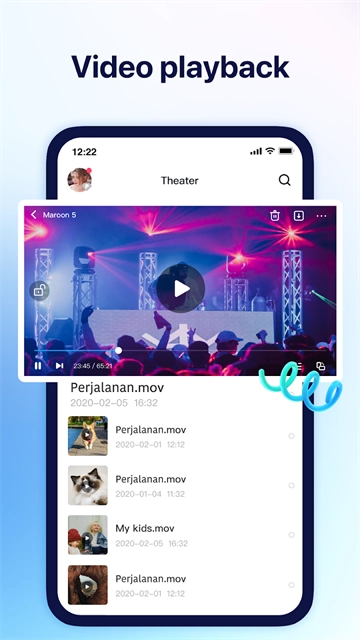
• 在线照片预览和视频播放
2、文件访问
• 在应用程序上安全访问任何类型的文件
• 轻松存档您的文件
• 在您的传输列表中
3、同时多个文件搜索
• 按名称和关键字
软件亮点
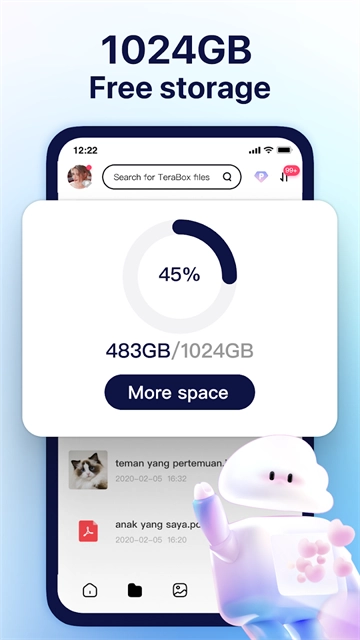
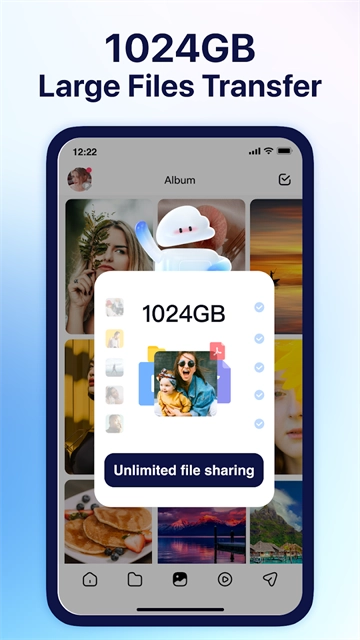
– 1024GB 永久免费云存储;
– 您可以从自己的 Android 设备上传照片、视频、文档以及其他各类文件;
您可以访问存储在云存储里的全部内容,不管这些内容是通过哪台设备上传的。
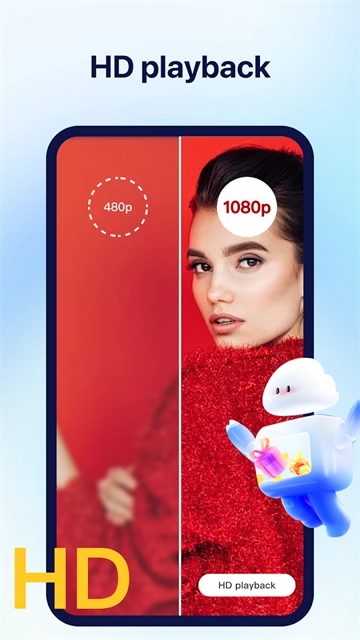
– 预览照片和在线视频播放;
– 创建文件夹并在它们之间移动文件;
– 将文件传输到不同的文件存储;
Terabox使用常见问题
一、上传/失败
建议您检查以下信息后,重新进入后重试:
1.网络情况是否正常
2.文件是否存在
3.相册文件是否授权
4.设备存储空间是否充足
5.云端文件是否被删除,可通过回收站还原
二、文件上传大小限制
Mobile/Desktop App:非会员单个文件上传最大限制为4GB,会员限制为128GB
Web端单个文件上传的最大限制为4GB,而会员通过Mobile App与Desktop App上传单个文件时,大小则可支持至不超过128GB。
三、如何将TeraBox文件保存至本地存储
Android/Web/Desktop端操作如下:选中需要的目标文件,点击【至本地】/【】按钮,操作完成后,即可在本地设备里查看该文件。
iOS端操作方式如下:先选中需要处理的目标文件,接着点击【导出】按钮,导出操作完成后,就能在本地设备里查看该文件了;需要留意的是,当前iOS系统仅支持导出图片,以及后缀为mov和mp4格式的视频文件。
在此过程中,请确保您已打开相关权限
四、无法把TeraBox视频保存到本地存储
请确认文件名里没有包含不被支持的字符,在检查网络连接正常后,重新进入系统再尝试操作
iOS系统仅支持后缀为mov与mp4的视频导出
五、是否可以游戏
TeraBox支持上传和保存游戏安装包,但暂不支持直接在应用内打开游戏。您可以先将游戏安装包下载到本地设备,再进行安装操作。
六、如何分享文件
方法1:选中目标文件后点击【分享】按钮,能够借助发送邮件、生成链接这两种方式来分享该文件。
方法2(仅适用于手机应用):点击【分享】标签页中的【选择文件去分享】选项。完成文件分享后,可点击TeraBox应用左上角的【个人中心】,进入【我的分享】页面,在此查看或修改该文件的分享状态。
更新日志
v4.7.1版本
图片美化功能全面升级!
软件截图

本类推荐
猜你喜欢
©我爱秘籍移动版 m.53miji.com
