达芬奇相机安卓



更新时间:2026-05-06 08:27:05
生活服务
软件介绍
达芬奇相机安卓是一款能让用户体验专业级别拍照的软件,操作界面简洁直观,大量优质影像内容可供解锁,为用户带来耳目一新的体验感。软件协作处理便捷,可供全球各地的剪辑师使用,拍摄过程十分方便,还能调整一系列帧率和快门角度,支持自动操作。感兴趣的话,快来本站体验吧!
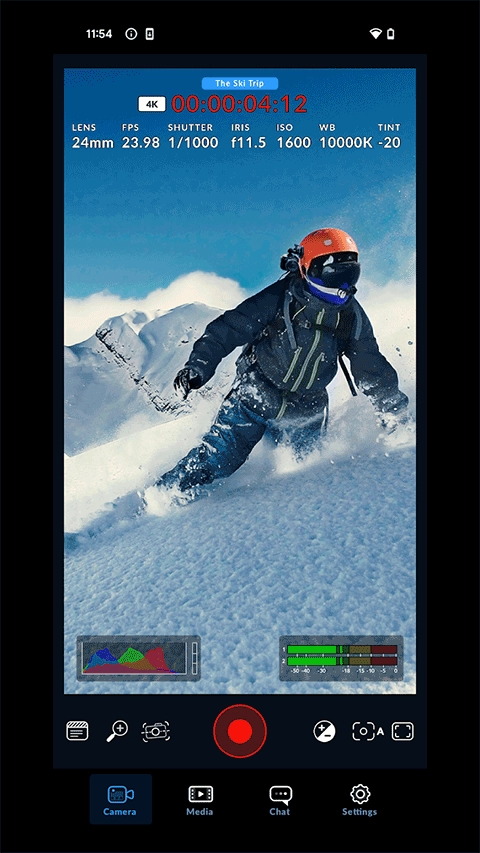
达芬奇相机安卓使用简介
一、 拍摄界面的核心操作
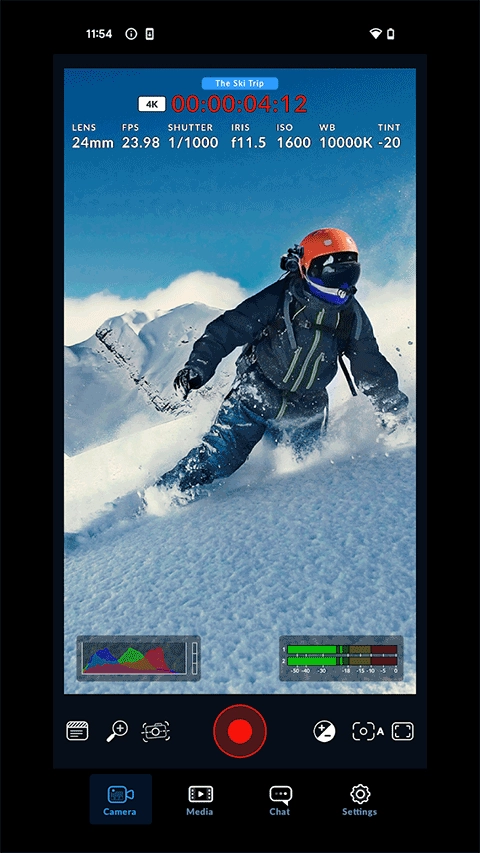
1、抬头显示器 (HUD) 的使用
显示/隐藏: 在拍摄界面上,用手指向上或向下滑动屏幕中央,可以显示或隐藏HUD(头部显示器)。
交互式设置: HUD上会显示帧率、快门角度、ISO、白平衡、时间码等关键信息。这些信息都是可交互的:直接点按相应的数值或图标,即可弹出菜单或滑块来更改设置。
2、对焦与曝光控制
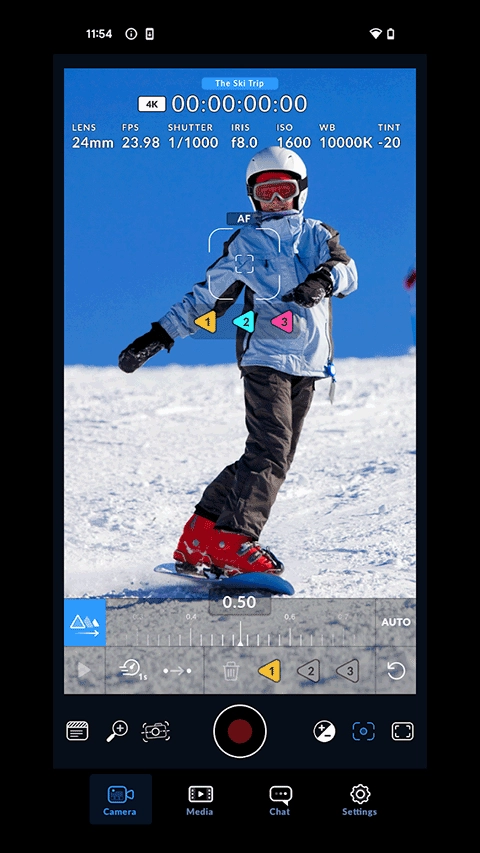
点触对焦 (Touch to Focus): 单击屏幕上你想要清晰显示的区域,即可进行自动对焦。
锁定对焦/曝光: 点触并按住屏幕上的某一点,可以锁定该区域的对焦和曝光,确保画面焦点和亮度稳定。
3、模式与录制
调整模式: 屏幕底部或侧边通常有几个标签页或按钮,用于切换到“记录(Record)”、“监看(Monitor)”、“音频(Audio)”、“设置(Settings)”等选项卡。
开始录制的操作方法是:轻触屏幕上的红色录制按钮,就能启动或终止录制进程。
二、 关键设置(通过 HUD 或“设置”选项卡调整)
1、曝光控制:
ISO: 点击ISO值进行调整,控制感光度。
快门: 选择以“快门角度”(专业电影标准)或“快门速度”来控制运动模糊。
2、色彩控制:
白平衡(WB):点击WB数值即可进行调节,以此保证色彩的准确性。
动态范围: 在“记录”选项卡中,选择 Film(电影)(提供最大后期调色空间)、Extended Video(扩展视频) 或 Video(视频) 模式。
3、音频:
电平调整:点击HUD上的音频表,可对麦克风增益进行调整,也能选择输入源。
4、辅助工具(通过“监看”或“设置”调整):
启用直方图、斑马纹(用于检查过曝)和对焦辅助(峰值对焦)来确保画质精确。
三、 工作流程与协作
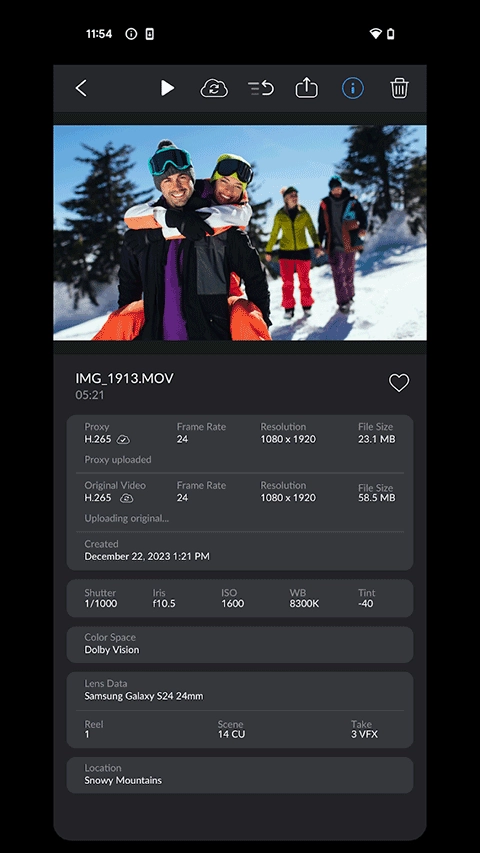
1、 媒体文件管理
存储路径: 在“设置”或“记录”选项卡中,选择是将片段保存在手机本地、图库,还是外部存储设备。
文件格式方面:可选择H.264/H.265或者ProRes(具体取决于所使用的设备情况),同时要对分辨率与压缩比率进行设置。
2、Blackmagic Cloud 协作(专业流程)
登录 Cloud: 在媒体选项卡中登录 Blackmagic Cloud 账户。
选择项目: 选择一个 DaVinci Resolve 项目。
自动同步:开启自动上传功能后,录制结束的片段会自动上传并同步至指定的云端项目,全球的剪辑师与调色师可立即取用这些素材。
3、多机位控制(Multi-Cam)
当多台Blackmagic Camera设备接入同一Wi-Fi网络时,可指定其中一台作为控制器,通过它远程查看并调整其他设备的各项参数设置,同时还能远程操控录制功能。
软件亮点:
1、非常专业的参数是可以调整,各种细节都可以使用和体验。
2、更加多的曝光和参数恐惧都可以调整,非简单的自动模式等你体验。
可享受专业级电影水准的操控方式,且支持协作处理。
软件优势:
1、直观的交互界面等你体验,确保用户可以精准体验。
2、整合了深度辅助工具可供体验,对焦操作会更加便捷。
3、不同的拍摄角度能够调整,并且实现无缝的工作流程和效果。
软件简评:
交互界面内容丰富,实用的交互界面正等待您体验。无需深入复杂菜单即可操作,处理便捷;提供更专业且惊喜的参数,调节方便快捷;整体设计简洁高效。
软件截图
本类推荐
猜你喜欢
©我爱秘籍移动版 m.53miji.com
