一加搬家最新版


更新时间:2026-05-04 18:32:06
系统工具
软件介绍
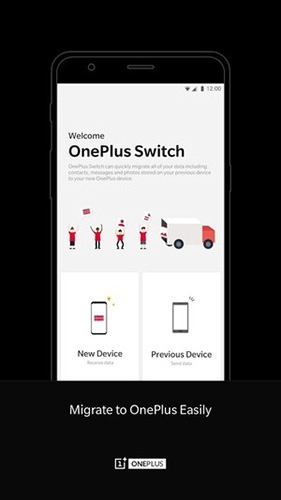
一加搬家最新版是一加官方推出的手机数据迁移工具,无需网络、流量和数据线,就能把旧手机里的各类数据转移到新设备上——无论是联系人、短信,还是视频、图片,甚至连WiFi密码都能完整迁移。作为换手机时的实用帮手,它能轻松解决数据备份与恢复的问题,操作简单且功能全面,有需求的用户不妨下载体验。
软件功能
1、移资料:能够帮您方便的将旧手机资料搬迁到新手机上,
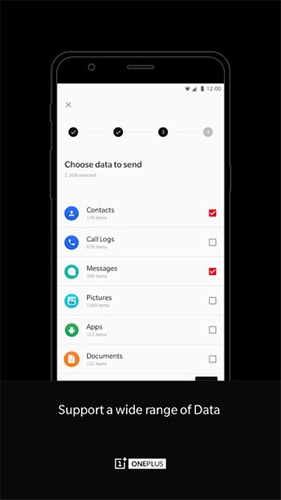
2、支持联系人、短信、通话记录、照片、视频、音乐、文档、软件游戏及数据、WiFi密码、日历、铃声设置的搬迁。
3、隐私清除功能可彻底删除数据,避免数据被恢复,保障您的数据安全。
4、隐私清除:手机中的照片、应用资料等数据即使被删除或恢复出厂设置,仍有可能被恢复,造成个人隐私泄露。

使用教程
迁移你的数据:
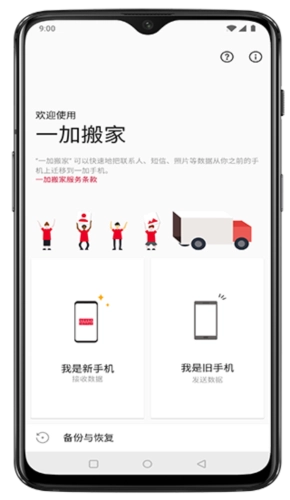
1、打开【一加搬家】,选择【我是新手机】,再选择旧手机的类型,屏幕上方将显示【一加搬家】的二维码,如已在旧手机提前安装,请在新手机点击继续,完成后续数据迁移。
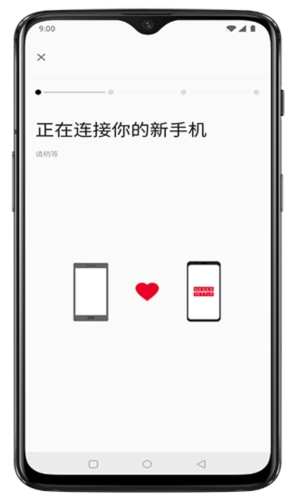
2、在旧手机上打开【一加搬家】应用,选择【我是旧手机】选项,然后扫描新手机上显示的二维码,这样两台手机就会建立连接。
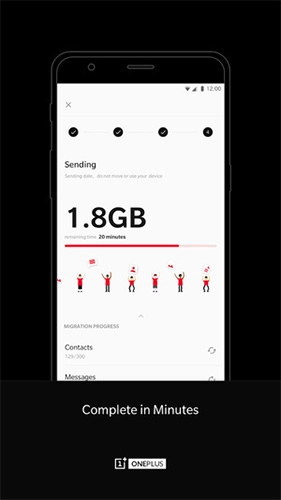
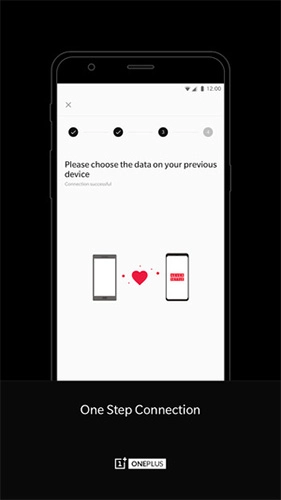
3、连接成功后,在旧手机上选择需要迁移的数据,点击开始搬家,等待片刻即可完成传输。
进行本地数据备份与恢复:
使用【备份与恢复】功能可在本机创建数据备份,用于后续恢复,也可将备份拷贝到电脑,转移到其他一加手机进行恢复。
备份数据:
打开手机里的【一加搬家】应用,接着选择【备份与恢复】选项,再点击其中的【新建备份】;
选择需要备份的数据类型,点击开始备份。(支持联系人、通话记录、短信、图片、系统资料、应用程序,其中应用程序暂不支持应用数据的备份)
温馨提示:
在进行恢复出厂设置或刷机操作前,建议将【opbackup】文件夹备份至电脑,防止这些操作导致备份数据丢失。待刷机或恢复出厂设置完成后,可把该文件夹复制回手机,借助【一加搬家】来恢复备份内容。
恢复数据:
请打开手机里的【一加搬家】应用,接着依次选择【备份与恢复】选项,再点击其中的【恢复备份】功能。
挑选想要恢复的数据类型,点击启动恢复,稍候一会儿,手机里的数据就能恢复到原来的状态。
注意事项
1、一加搬家支持将其他手机(一加手机,大部分安卓手机和 iOS 设备)的数据搬迁至一加手机,但不支持将一加手机的数据搬迁至其他品牌手机。
2、为保障数据传输的稳定,一加搬家运行期间请不要退出该应用,也不要进入锁屏界面。
3、一加搬家支持续传,如发生中断,可以重新开始,一加搬家将恢复上次没有完成的传输进度。
4、目前一加手机之间使用一加搬家搬迁数据时,可支持迁移应用数据。其他品牌手机暂不支持迁移应用数据。
常见问题
一、搬家的过程会耗费流量吗?
搬家时采用的是个人热点的技术,搬家过程会自动关闭网络连接,不会耗费流量。
二、搬家支持什么数据?
1、如果旧手机是一加手机,支持搬家的数据有:联系人短信等通信相关数据、图片视频音乐等多媒体数据、系统以及系统应用的数据和安装的应用以及数据;
2、若旧手机为其他安卓设备,可支持迁移的数据类型包括:联系人、短信等通信类数据,图片、视频、音乐等多媒体数据,部分系统应用的数据以及已安装的应用程序。
3、如果旧手机是苹果手机,支持搬家的数据有:联系人、照片。
三、哪些数据不会被搬家?
1、一些无用的文件,比如系统生成的临时文件等;
2、与硬件强绑定的数据,比如公交卡数据等;
3、安全相关的数据,比如面容、指纹、锁屏密码等;
4、新设备不兼容的应用或者数据。
四、搬家失败的时候怎么办?
搬家失败时,进度会自动保存,相同设备24小时内再次连接时可以继续搬家。
五、搬家之后发现有些应用没有搬?
部分应用与新设备不兼容,搬到新设备后无法使用。为了节约搬家时间,没有搬迁这部分应用,可自行安装。
六、如果搬家后应用打不开或者打开异常怎么办?
由于应用在不同设备上兼容性不同,所以应用搬家后可能会有此现象。此时请先卸载应用,然后重新安装应用。或者长按桌面图标,依次选择“应用信息”、“存储占用”,点击“清除数据”,然后再重新打开应用。
七、新设备和旧设备连接失败怎么办?
1、尝试手动连接新设备二维码下方的热点;
2、重启旧设备的 Wi-Fi和新设备的热点后再试;
3、重启旧设备和新设备后再试。
八、传输速度慢的时候怎么办?
传输速度慢或许是因为两个设备距离过近或者过远,设备的无线天线也会对传输速率产生影响。建议确保两个设备之间的距离要超过5厘米,同时不超过2米。
软件截图
本类推荐
猜你喜欢
©我爱秘籍移动版 m.53miji.com
