FX文件管理器中文版



更新时间:2026-05-04 16:22:09
系统工具
软件介绍
FX文件管理器是一款适配现代计算平台的高级双窗格文件管理工具。凭借出色的性能表现、简洁直观的操作界面以及多样化的专业级功能,它重新树立了文件管理的效率标杆,堪称专业人士与高级用户管理本地、云端及网络存储资源的理想之选。感兴趣的朋友不妨尝试一番,话不多说,欢迎前往本站体验!
应用介绍
FX文件管理器简直是为追求效率与清爽体验的上班族量身打造的。它采用Material Design设计风格,界面颜值颇高,视觉上十分舒适,更重要的是操作逻辑十分顺畅。就如同在电脑上处理文件一般,拖拽、复制、粘贴等操作都简单直观。此外,它还支持多窗口模式,能够同时打开两个文件夹进行操作,在对比、移动文件时效率直接提升一倍,处理工作文件时让人感觉神清气爽,再也不用在不同应用间来回切换浪费时间了!
FX文件管理器怎么用
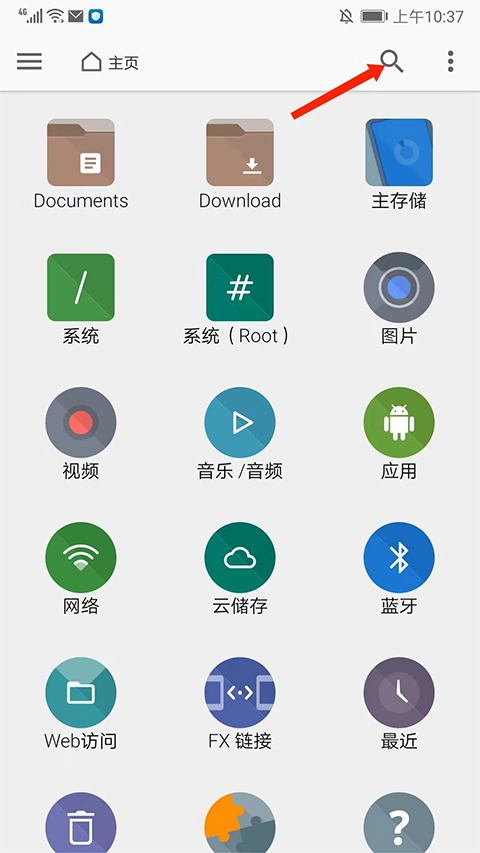
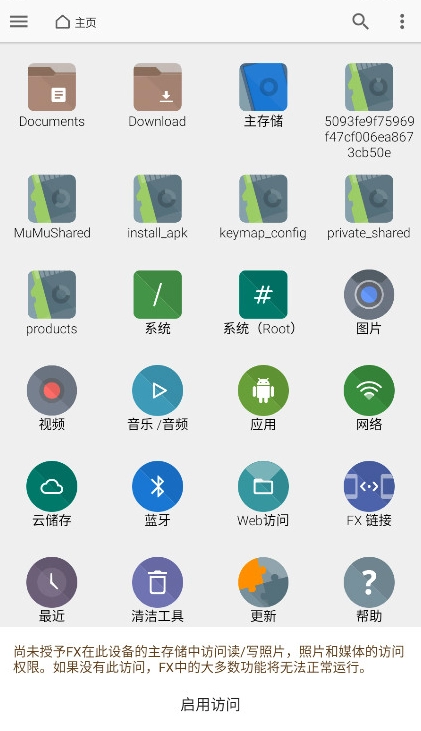
1、打开fx文件管理器中文版,进入应用主界面,选择右上角【放大镜】图标,可以输入文本和添加地点、种类、日期尺寸等条件来搜索当前设备上的文件和文件夹,
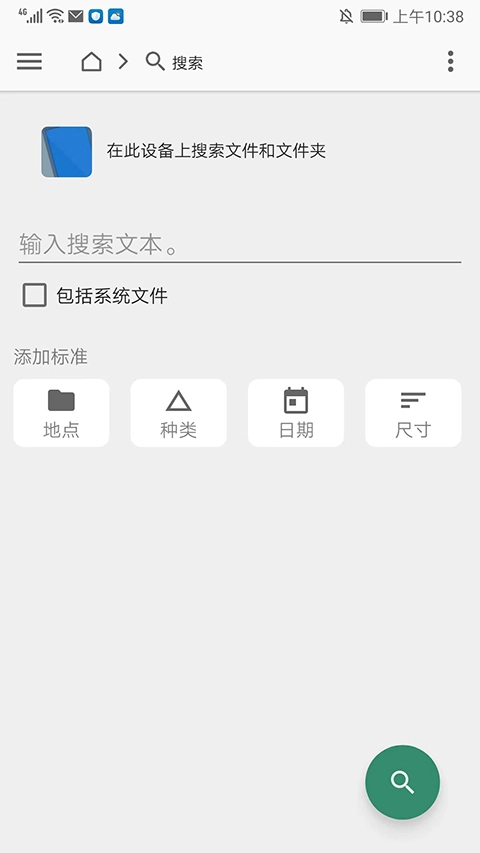
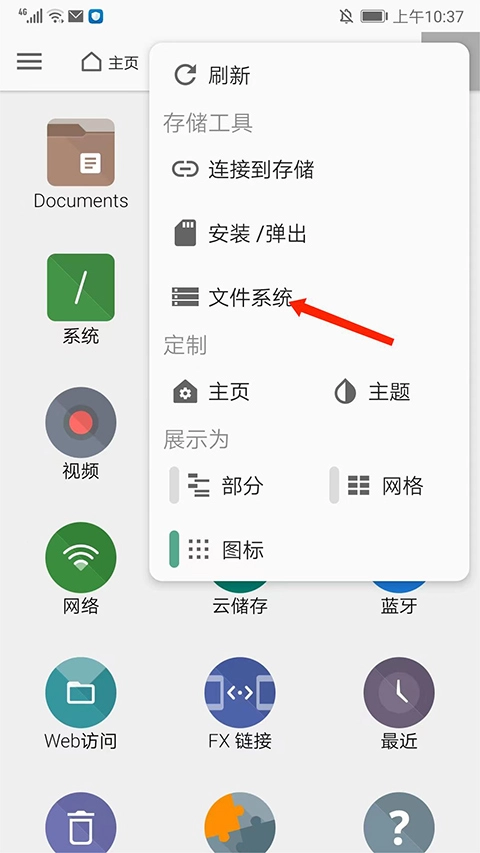
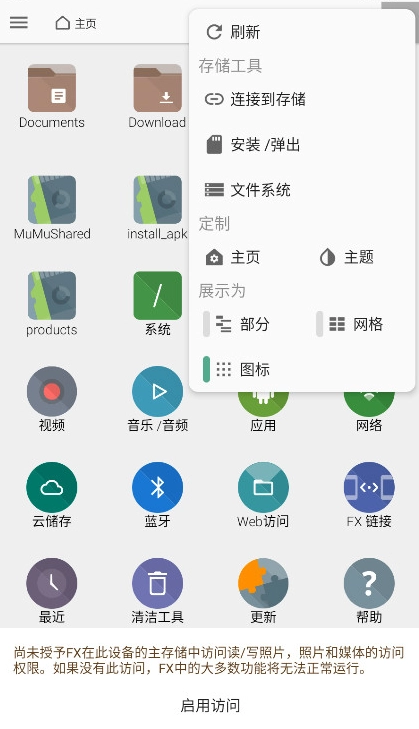
2、回到主界面后,点击右上角的【三个点】图标,此时会弹出一个菜单窗口,里面包含刷新、连接到存储、安装/弹出、文件系统、定制以及展示设置等功能选项,下面我们就以【文件系统】这个选项为例来进行说明。
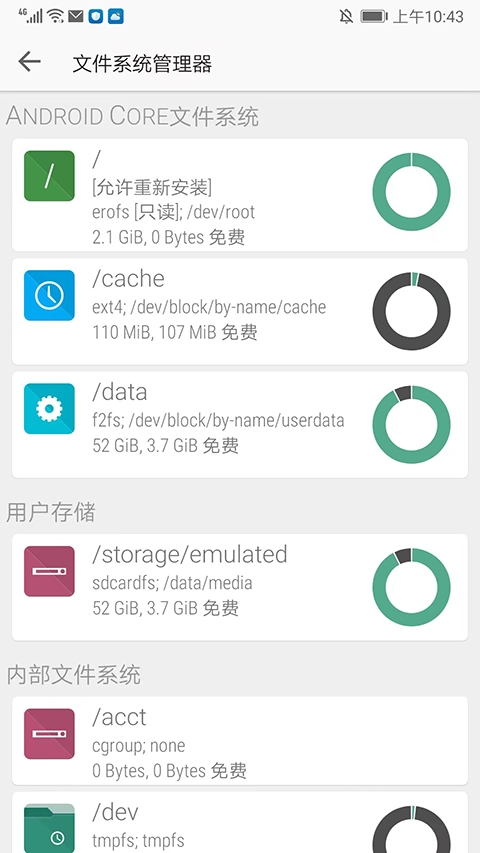
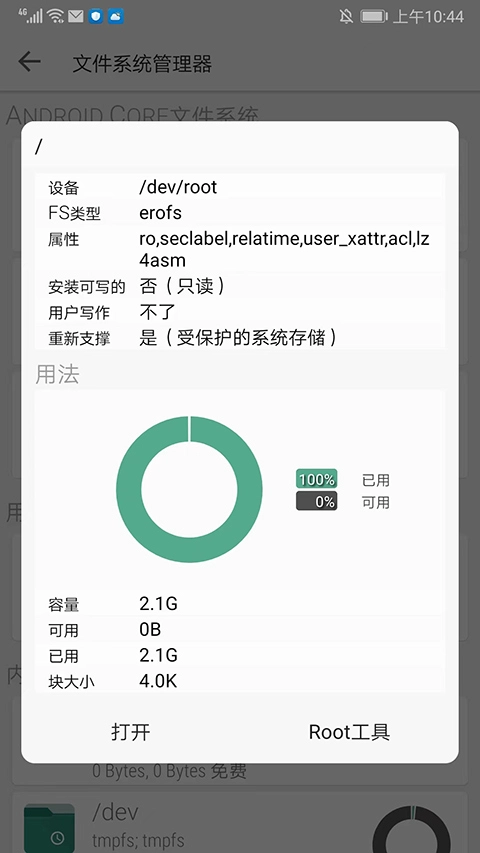
3、进入文件系统管理器界面,其中包含不同类型的文件系统、用户存储等相关信息,用户能够依据自身需求打开或使用Root工具。
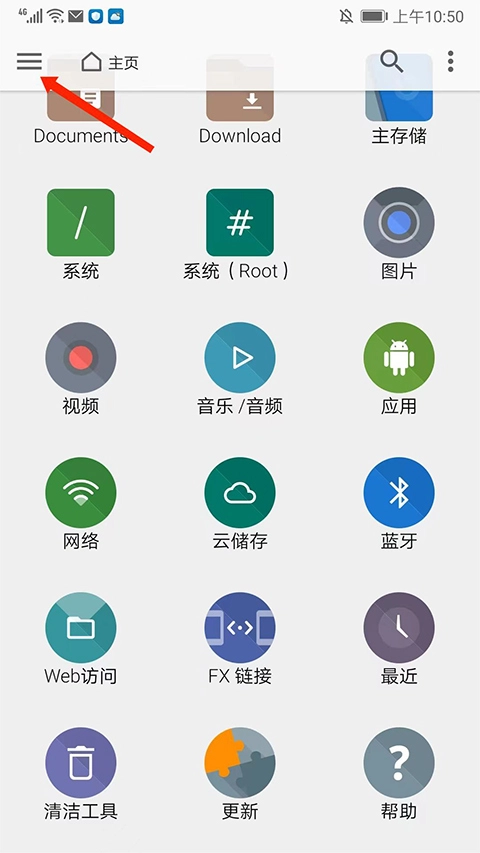
4、接下来教大家使用拆分视图来快速地进行文件的复制粘贴和管理的方法,回到应用主界面,选择左上角【三条杠】图标,
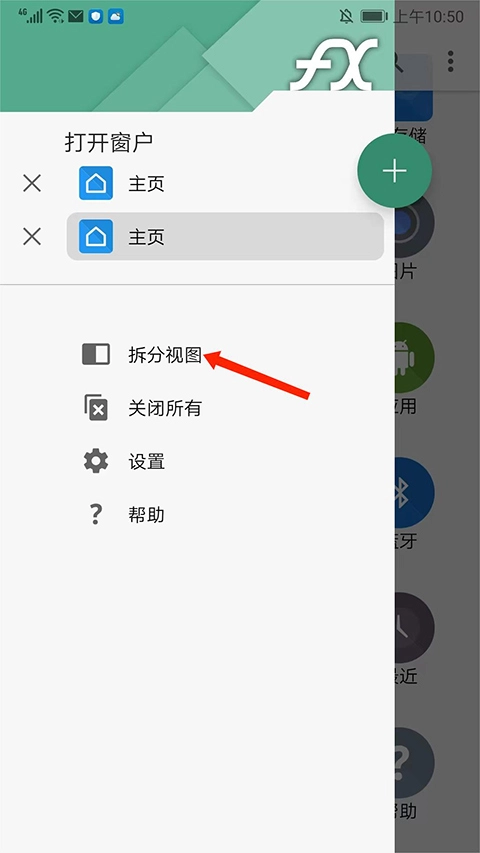
5、如图,选择【拆分视图】选项,
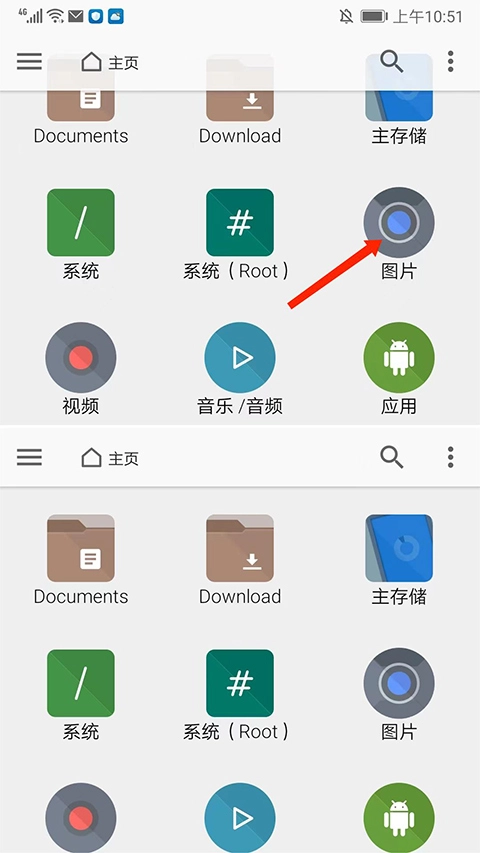
6、现在能看到已开启多窗口的拆分视图界面,它支持同时浏览不同路径的文件,还能实现跨路径文件的复制粘贴,接下来我们点击上方窗口的【图片】选项。
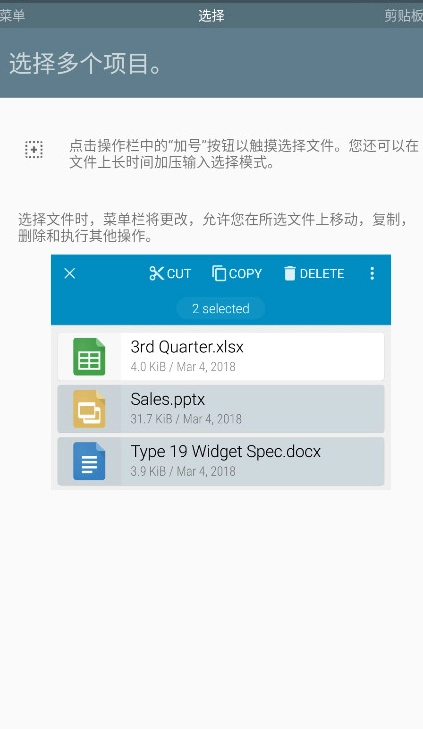
7、长按需要处理的图片,包括剪切、复制、删除等功能选项,这里以【复制】为例,
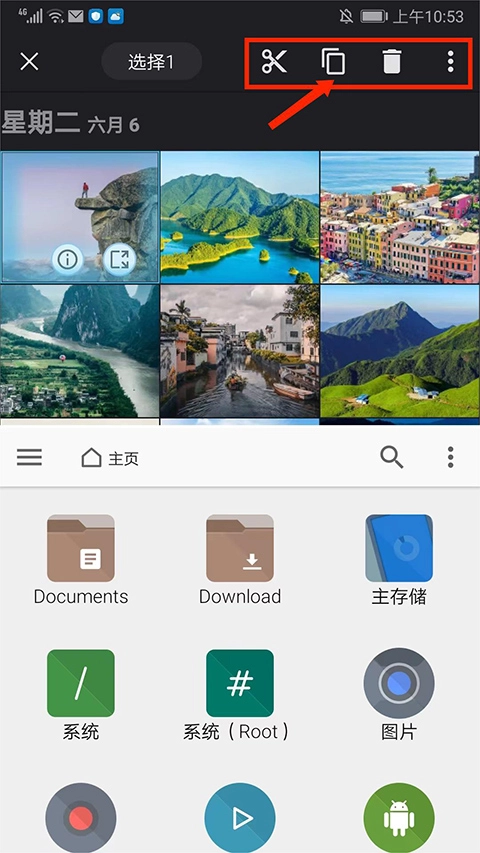
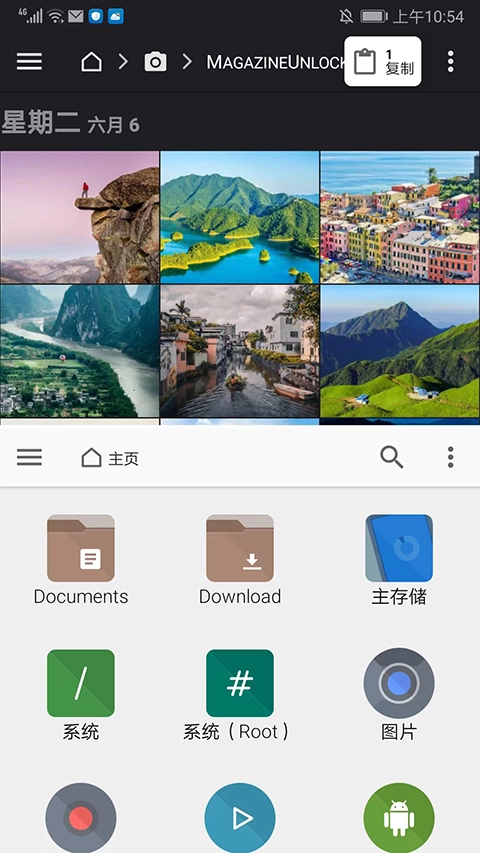
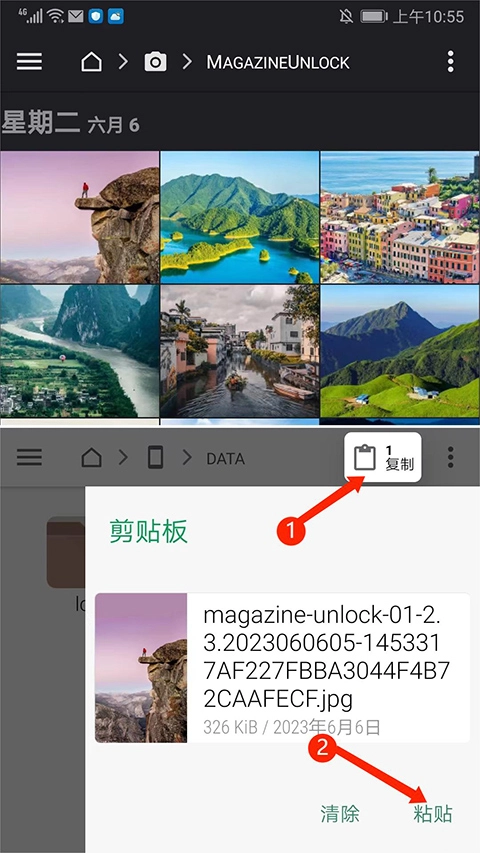
8、接着我们选择下方窗口需要放置的路径,先点击复制,然后点击粘贴,
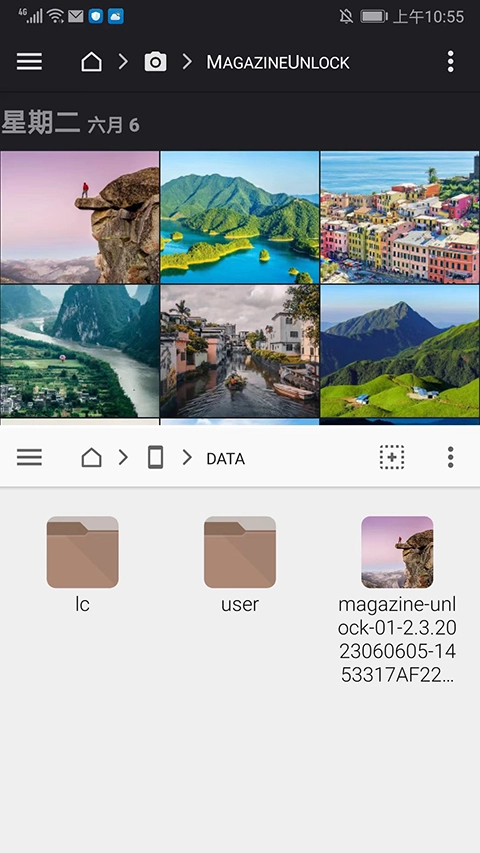
9、可看到已经成功粘贴放置到所需的路径中了,
10、我们回到任务栏,能看到目前已打开的窗口,点击所需的窗口就能进入。
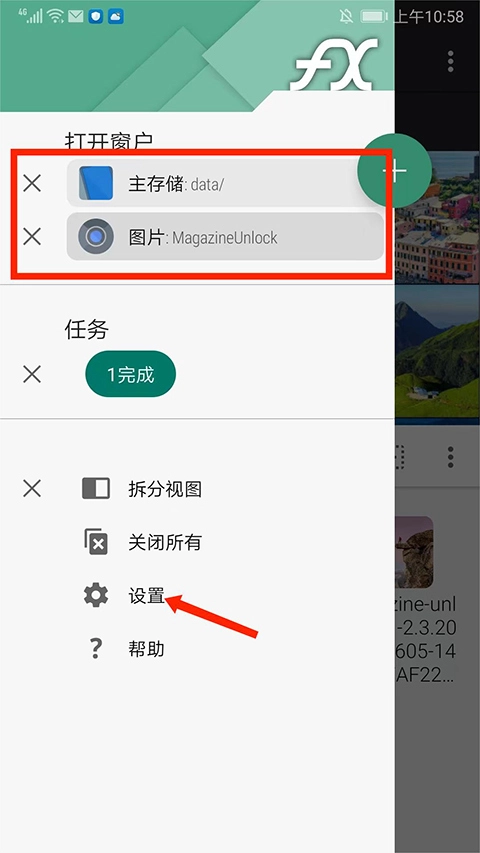
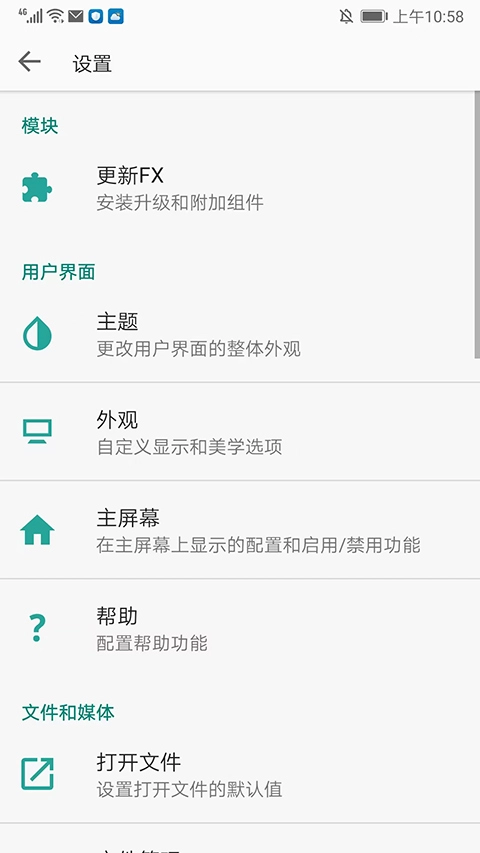
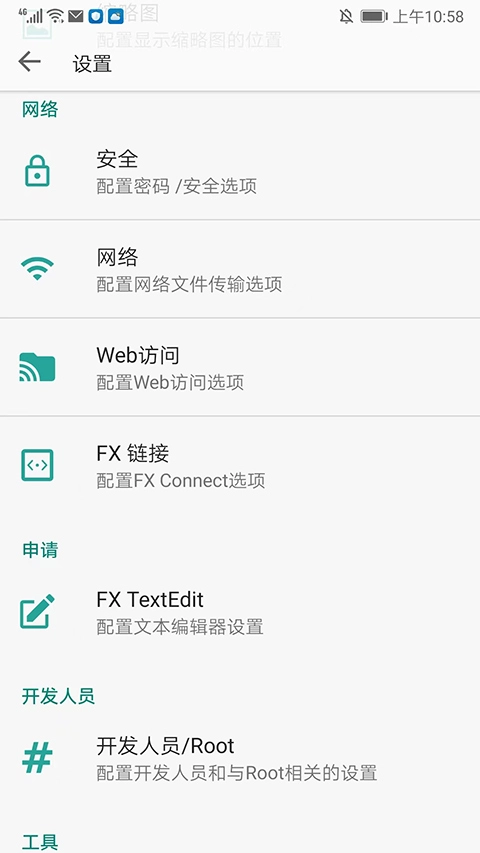
11、在设置界面中,还能对模块、界面、网络、工具等栏目进行相关设置,以上便是fx文件管理器的使用方法介绍。
FX文件管理器推荐理由
1、软件运行顺畅,没有卡顿问题,保障了用户使用时的良好体验;
2、fx文件管理器在文件操作过程中保证了数据的安全性,有效防止数据丢失或损坏;
3、软件体积轻便,不会占用过多手机存储空间,适合各种手机配置!
FX文件管理器小编测评
1、您可以自由选择浅色或深色主题,还能对状态和导航栏的颜色等进行更改。
2、文档视频音频文件或者文件夹一键设置密码进行加密保护。
3、只需输入文件名称,就能非常方便快捷地找到内部存储和SD卡中的文件。
软件截图


本类推荐
猜你喜欢
©我爱秘籍移动版 m.53miji.com
