B612咔叽



更新时间:2026-04-14 08:41:07
摄影拍照
软件介绍
B612咔叽这款拍照应用向来重视真实质感与实用功能的打造。这次更新一方面致力于还原原相机的自然质感,另一方面全新推出了能够复刻历代iPhone机型色调的专属模式,助力用户轻松拍摄出带有经典机型风格的照片;与此同时,在广受欢迎的瘦脸瘦身功能里新增了“背景锁定”特性,这一特性能够有效改善以往进行瘦脸瘦身操作后背景容易变形的问题。
B612咔叽怎么使用
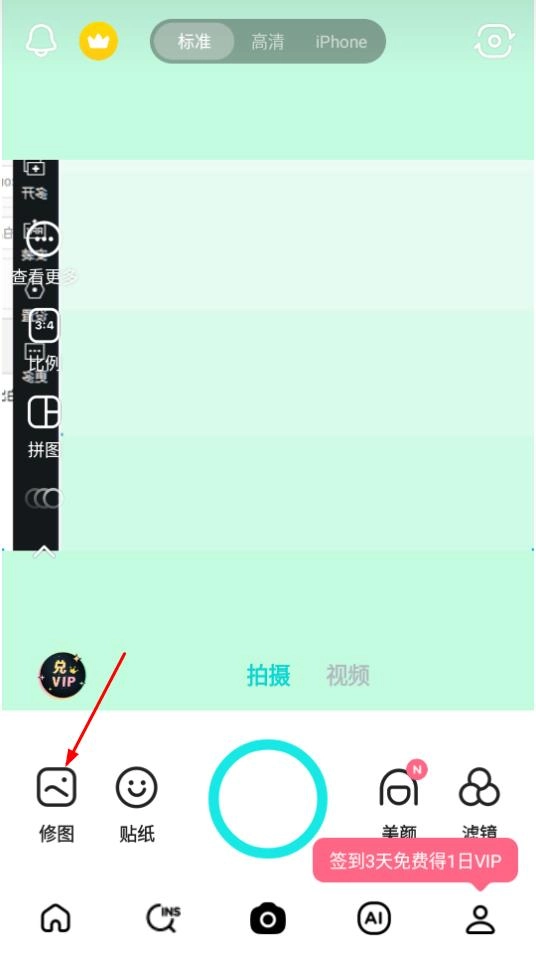
1、点击界面左下角的修图按钮,可进入修图相关操作。
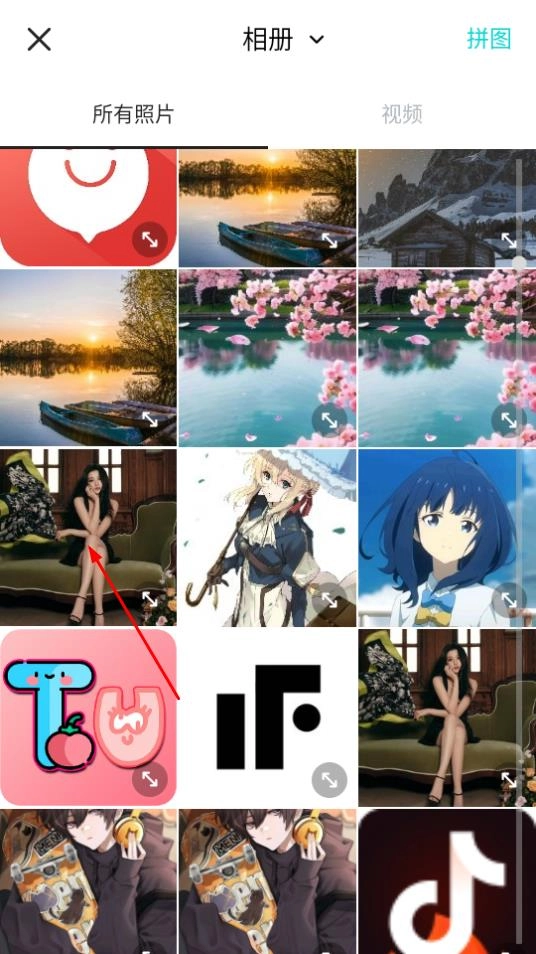
2、在相册的所有照片里,选择需要处理的图片。
3、进入图片编辑界面后,点击下方的body选项,可进行美体相关调整。
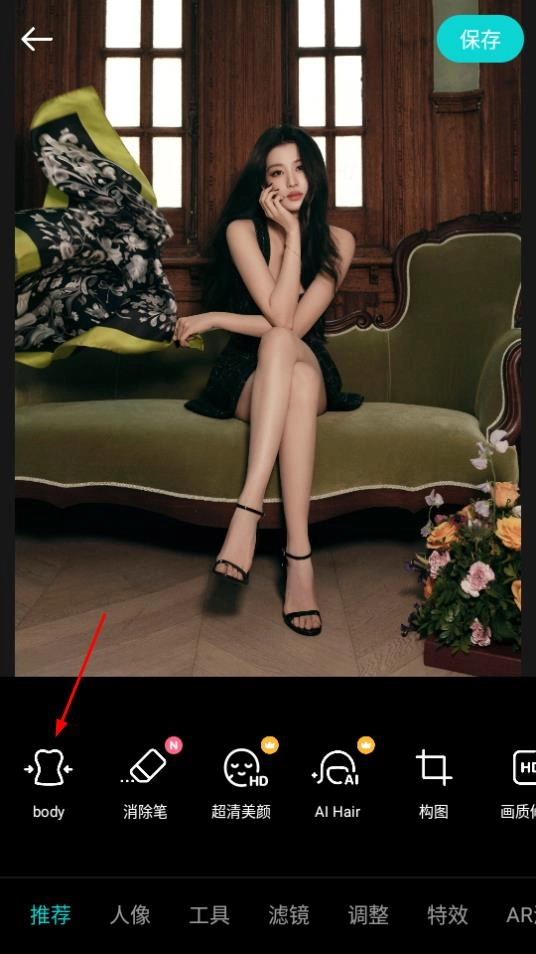
4、进入美体功能界面后,可选择全身美体等相关选项,完成参数调整后点击对勾按钮确认设置。

软件特色
1、原相机质感还原:运用精准图像算法,尽可能留存照片的真实细节与自然质感,防止过度美化引发的画面失真,使拍摄效果更贴近原生相机所呈现的状态。
2、历代iPhone色调复刻:汇聚了历代iPhone机型的经典色调风格,涵盖从早期机型的温润色彩到新款机型的高清通透,用户只需一键切换,就能体验不同机型的拍摄质感。
3、瘦脸瘦身功能新增“背景锁定”:在使用瘦脸瘦身功能调整人像轮廓时,该功能会智能锁定背景区域,避免背景因人物轮廓变形而产生拉伸情况,从而使人像与背景的融合效果更加自然。
软件亮点
1、真实与美化的平衡把控:既留存原相机拍摄的真实质感,又借助自然美颜、色调调节等功能增强画面美感,达成真实拍摄与精致效果的协调统一。
2、功能更新贴合需求:针对用户反馈的瘦脸瘦身导致背景变形问题,精准推出背景锁定功能,快速解决拍摄痛点,让人像调整功能更实用。
3、经典机型风格复用:无需拥有多代iPhone,通过应用内的iPhone模式即可复刻不同机型的色调,满足怀旧用户对经典拍摄风格的偏好。
软件用法
1、开启iPhone色调模式的操作步骤:进入B612咔叽的拍摄界面后,在底部的模式栏里找到iPhone模式,点击该选项就能完成切换;此外,还能通过滑动来挑选不同历代iPhone机型对应的风格,待预览效果符合预期后,就可以进行拍摄了。
2、运用瘦脸瘦身功能并锁定背景:进入人像拍摄界面后,点击“瘦脸瘦身”选项,打开右侧的“背景锁定”开关,接着拖动调整条来调整人像的轮廓线条,这样操作时背景就会保持固定状态,不会随着人像的变形而发生改变。
3、还原原相机质感拍摄:在拍摄设置中找到“质感调节”选项,选择“原相机质感”模式,关闭多余滤镜与美颜效果,即可拍摄出贴近原生相机质感的真实照片。
软件总结
B612咔叽这次更新精准捕捉到用户对“真实质感”和“实用功能”的需求,借助原相机质感还原、历代iPhone色调复刻,来满足不同用户的拍摄风格偏好;在瘦脸瘦身功能里新加入的背景锁定,更是直接攻克了长期存在的使用难题,让人像调整显得更自然、更专业。
软件截图

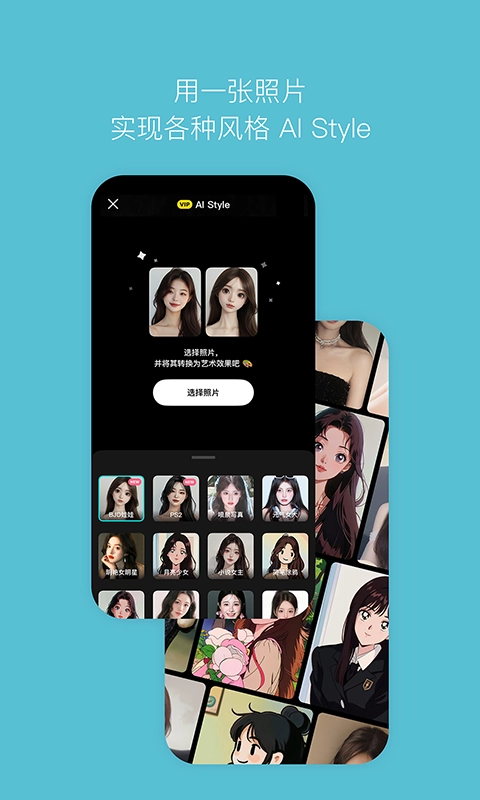
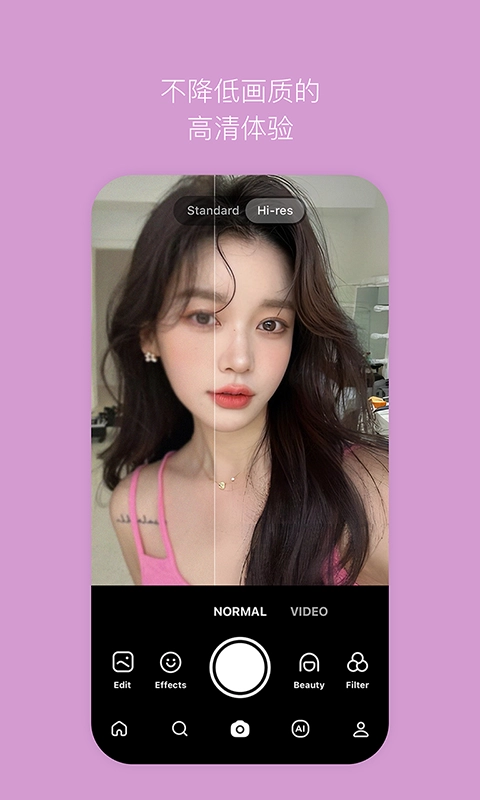
本类推荐
猜你喜欢
©我爱秘籍移动版 m.53miji.com
