扫描全能王软件



更新时间:2026-03-30 16:51:06
生活服务
软件介绍
扫描全能王是一款功能丰富的智能扫描应用,集文件扫描、图片文字提取、PDF编辑、PDF分割合并、PDF转Word、电子签名等实用功能于一体。它能将手机快速变身便携扫描仪,助力用户高效管理文档、笔记等各类文件。除基础扫描外,还具备高清扫描、智能管理、批注、图片搜索、文档协作、分享及云同步等强大功能,可满足日常学习与工作中的文件扫描需求。通过简单拍摄,即可将图片转化为文档,切实达成用户的多样化需求。
扫描全能王软件功能
1. 职场精英:随时扫描合同、公司证件及会议PPT,轻松保存或分享PDF,查找翻阅更便捷,是高效办公的好工具。
2. 学生群体:课堂上快速扫描笔记、白板内容与PPT,方便后续复习和资料检索;需要在线提交的纸质材料及个人证件,通过高清扫描处理后提交,既显专业又能提升效率。
3. 教师用户:可扫描课堂教学内容,对学生考卷中的错题进行整理,并及时向家长同步教学进度,增强家长的安心感。
4. 医生群体:能够随时扫描疑难病症的相关资料,留存交流会议所用的PPT,这样更方便整理档案以及和其他医院开展沟通工作。
5. 设计师:快速扫描保存设计手稿,一键提取线稿,随时捕捉灵感瞬间。
如何使用扫描全能王
1. 拍摄及优化扫描件:打开应用后,点击右侧中间的“相机”图标,进入拍摄页面。调整拍摄画面,使用右上角的格子线或焦距功能确保拍摄图像整齐。
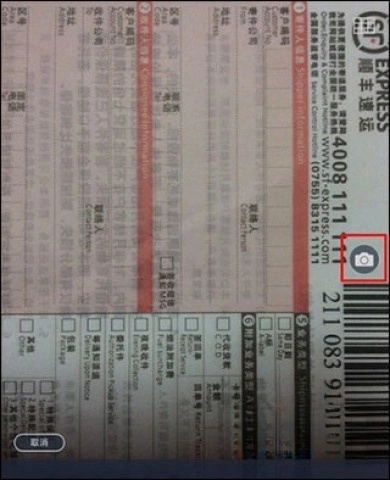
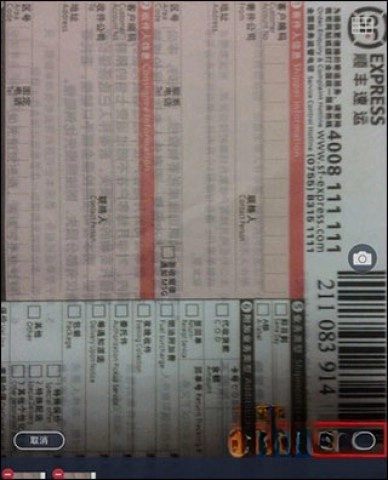
在连续拍摄过程中,系统会实时显示已拍摄的照片,你可以随时删除不需要的照片。点击“完成”按钮后,所有拍摄的图片将被批量导入。之后,你可以对导入的图像进行裁剪和美化处理。
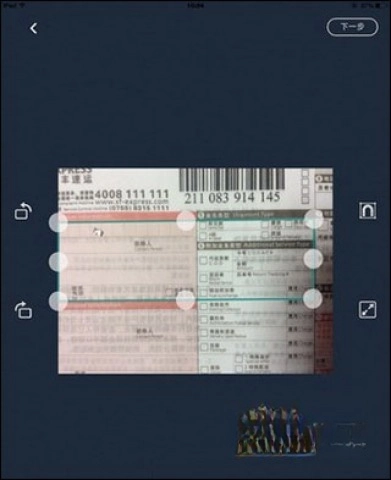
裁剪图像时,你可以拖动八个蓝色的点来控制图像的边缘,选定合适的裁剪范围后,点击右上角的“下一步”按钮,就能进入美化页面了。
在美化页面的左侧,设有六个类似滤镜功能的按钮,用户可从中挑选合适的效果,包括自动、原图、增亮、增强和锐化等选项。调整好所需效果后,系统会生成高质量的扫描文件。此外,在文档页面还能对文档名称进行修改。
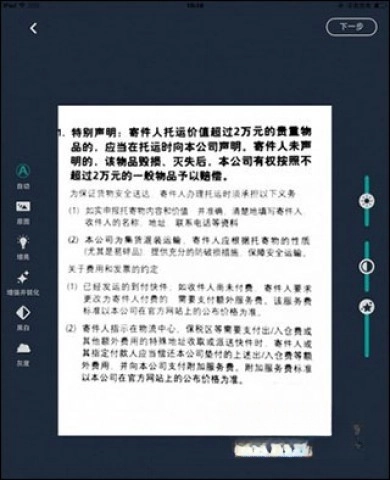
注意:在连续拍摄时,系统会跳过裁剪美化步骤,直接生成扫描文档,需要对单张图像进行处理时可进入文档,点击右上角“编辑”按钮即可。
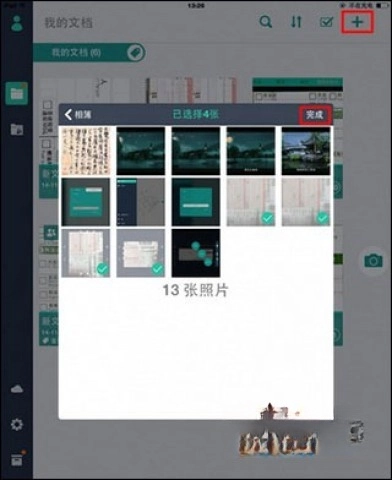
2. 将本地已有照片导入成扫描文档:在“我的文档”页面,点击右上方的“+”按钮,选择“相册”或其他云盘,进入照片库选择需要上传的照片(支持多选),点击“完成”后将会生成文档。
将文件转换成PDF格式
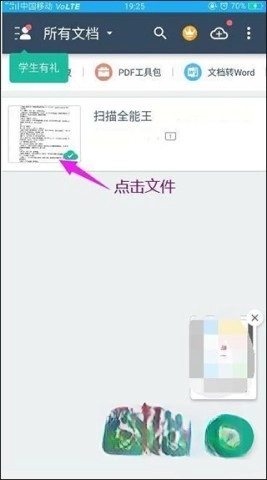
1. 打开扫描全能王,点击想要转换的文件。
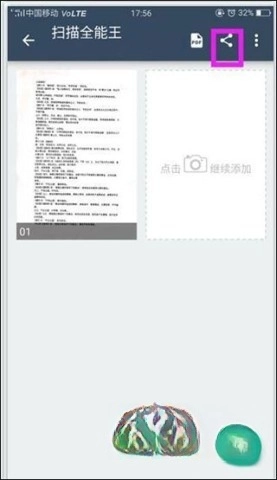
2. 在打开界面,点击右上角的发送图标。
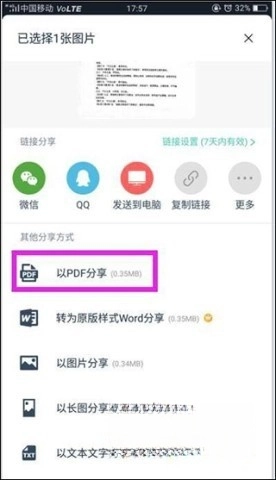
3. 在弹出的选项中选择“以PDF分享”。
4. 点击文件名右侧的“分享”按钮。
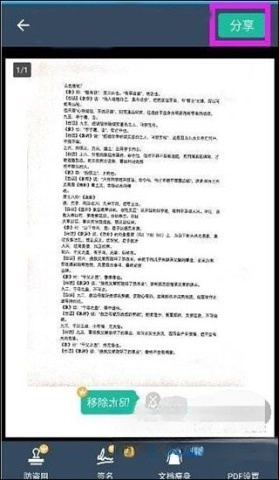
5. 选择合适的发送方式(如微信),接收文件时即可获得PDF格式。
以上是将扫描全能王转为PDF格式的简单教程,希望对大家有所帮助。
软件的特点
手机扫描仪:借助手机拍摄纸质文档,可智能清理背景杂乱,生成高清JPEG或PDF文件,支持一键自动扫描,轻松解放双手。
用户可选择多种图像优化模式,自由调节参数,将纸质文件快速转换成清晰扫描件。
图片转文字工具:支持智能OCR识别文字,甚至可以轻松搜索图片中的文字,高亮显示。支持多达41种语言的文字识别,并能一键复制、编辑,导出为Word或TXT格式。
个人文档助手:支持一键导入各种电子文档,分类标签管理,随时同步查看与管理,无论在手机、平板、还是电脑上。
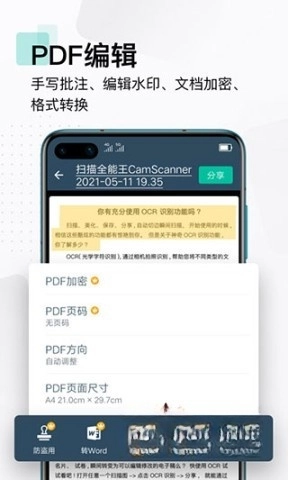
PDF文件编辑功能支持用户灵活组合PDF文档,能够对多个文件进行顺序调整、页面删除或合并操作,还可以轻松添加批注并设置水印。
格式转换功能:支持PDF、Word、Excel、PPT与图像等多种格式的相互转换,便于分享,同时保障文档版面精准还原。
软件截图



本类推荐
猜你喜欢
©我爱秘籍移动版 m.53miji.com
