熊猫绘画2026



更新时间:2026-03-21 15:24:06
生活服务
软件介绍
熊猫绘画是一款功能强大的绘画工具,它能为用户提供耐心细致的绘画服务,助力大家更出色地开展绘画创作。平台不仅带来了丰富的优质服务,还支持用户自由进行艺术创作,同时配备了强大的绘画工具,让用户能够借助智能功能尽情发挥灵感,随时开启绘画之旅。这里的绘画工具十分全面,能帮助用户轻松创作出高质量的绘画作品,各类实用的笔刷更是让绘画过程变得简单又高效。
熊猫绘画怎么使用
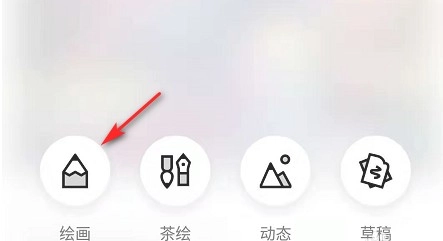
1、首先打开熊猫绘画App,在欢迎界面中点击下方中间的画笔图标;

2、选择要进行的创作类型,如选择“绘画”;
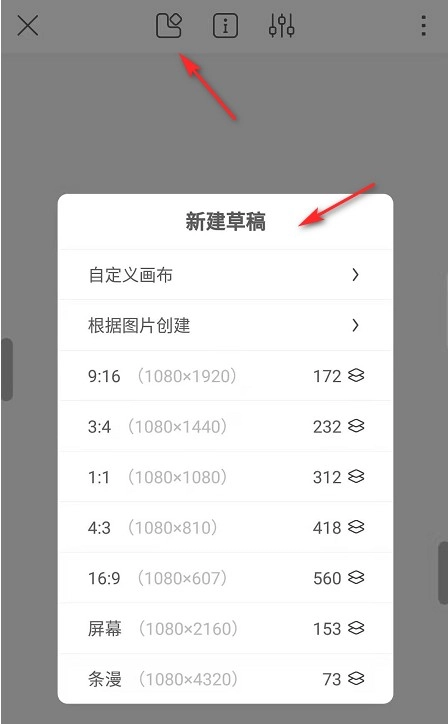
3、接着在“新建草稿”界面中选择画笔的大小,可以选择既定的尺寸,也可以自定义尺寸,如下图所示,同时,在上方的工具栏中有些常用的命令可以使用。
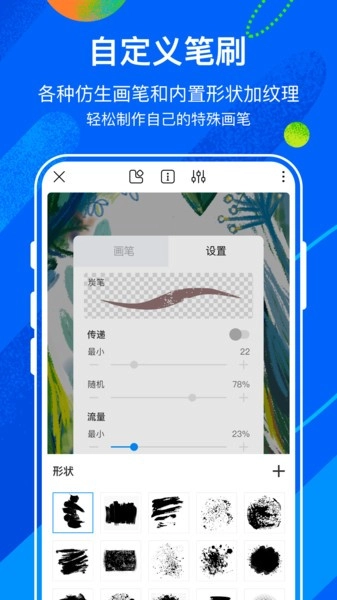
4、而下方的工具栏中,依次是形状、画笔、橡皮擦、调色板等这些绘画过程中最常用的工具,点击画笔就可以选择画笔类型,设置画笔大小。
5、点击调色板,可以选择预设的颜色或者通过“调色板”自定义颜色,如下图所示。

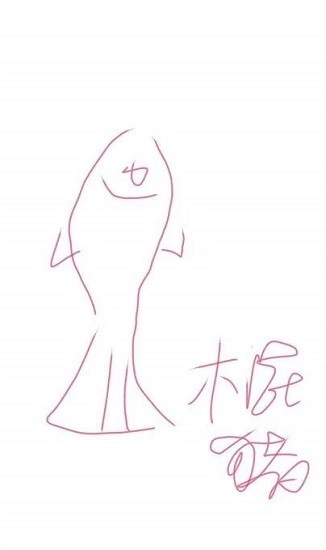
6、设置完成后,就可以动动手指,在画布中进行自己的漫画创作了。
熊猫绘画怎么导入图片
1、启动熊猫绘画应用,创建一个尺寸适宜的新画布,随后进入绘画主界面。
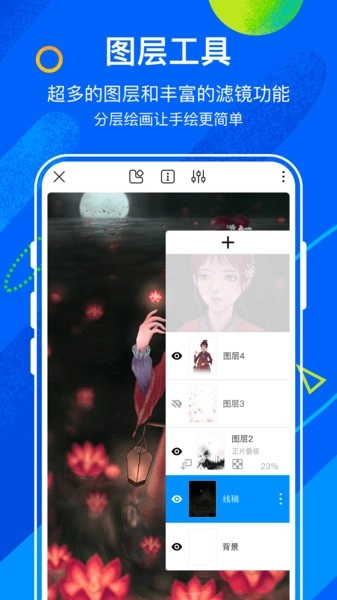
2、小编一般会把图片单独保存在一个图层中,这样避免后面画画不小心擦掉图片上的内容,后期想要删除参考图也比较方便,所以在导入图片之前,先点击右下角的【图层】,新建一个图层。
3、点击顶部菜单栏的【导入图片】选项,将预先准备好的参考图片导入画布,接着对图片的位置、方向和大小进行调整,最后点击右下角的【√】按钮确认即可。
熊猫绘画怎么在社区发帖
1、进入首页(即创作界面),在这里能看到本地已创作完成的作品。
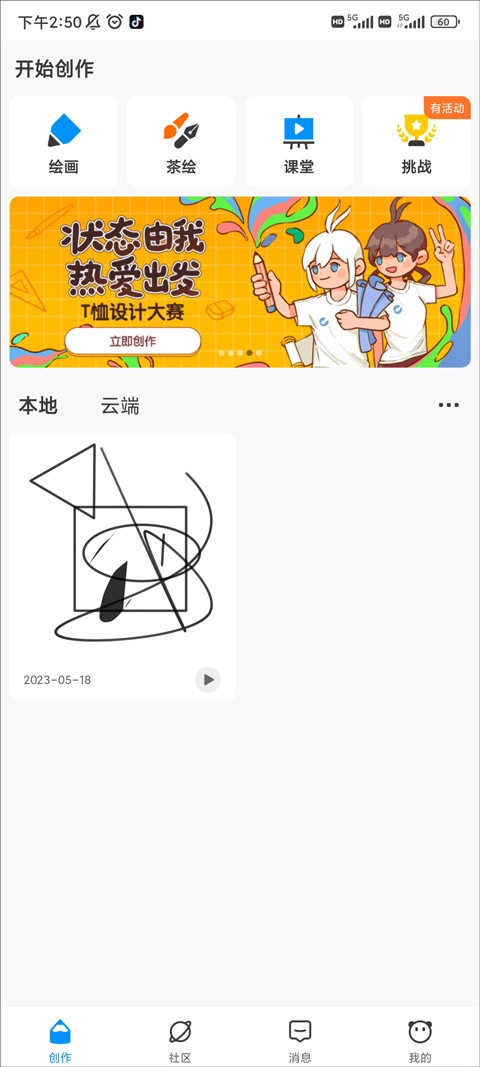
2、点击作品打开,点击右上角的三杠按钮,可以看到拥有一个发布图像的功能
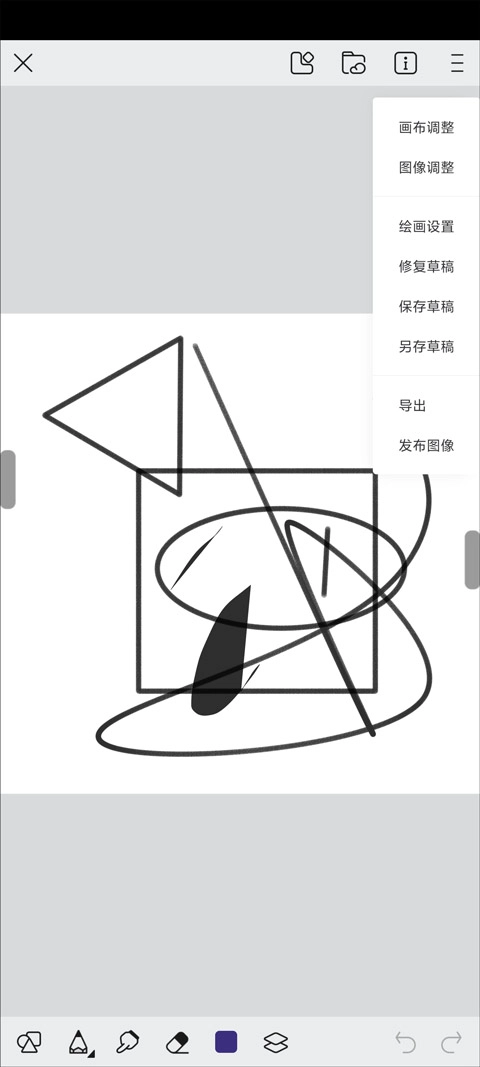
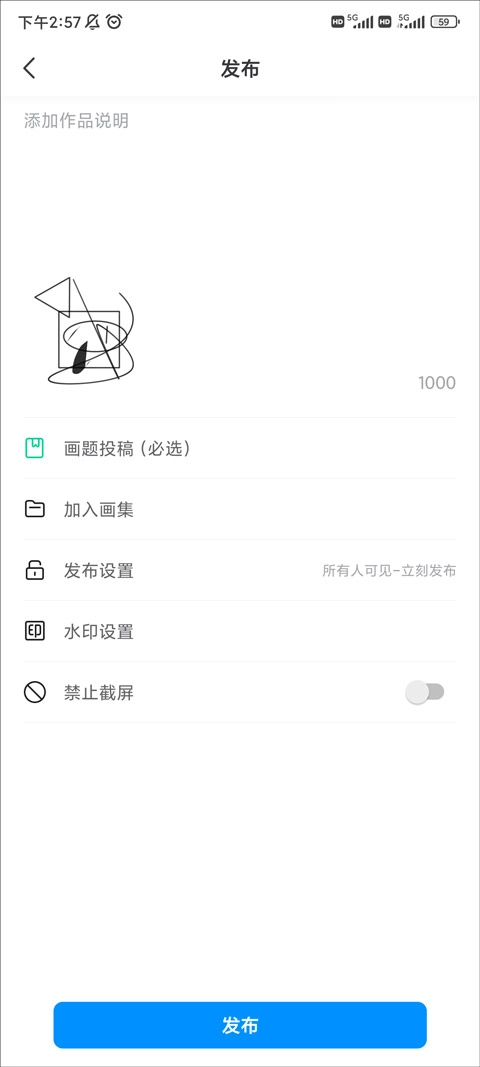
3、点击打开,即可进入发布界面,在这里你需要添加作品说明,还拥有画题投稿说明、发布设置、水印设置等功能可以设置
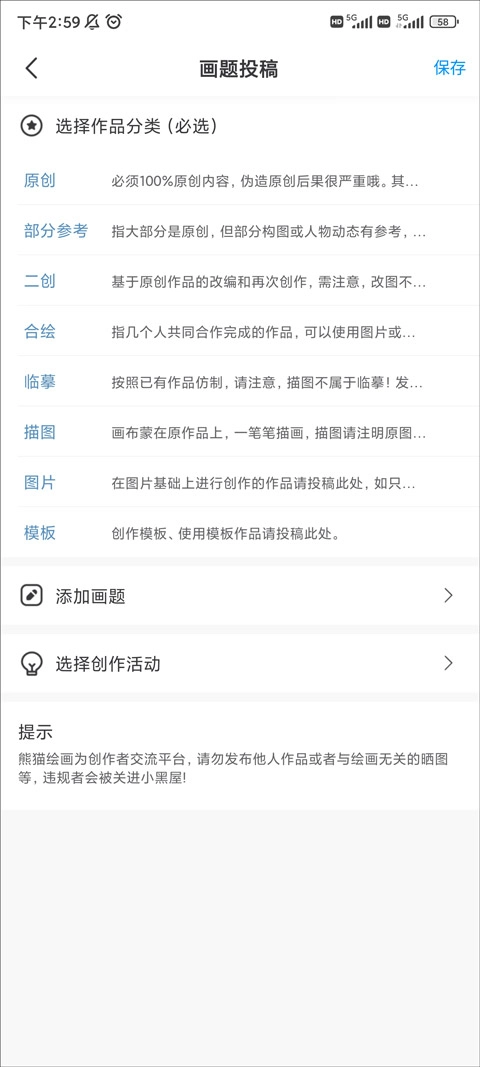
4、点击画题投稿,在此处你可以挑选作品分类、填写画题、选定创作活动等,完成后保存就行。
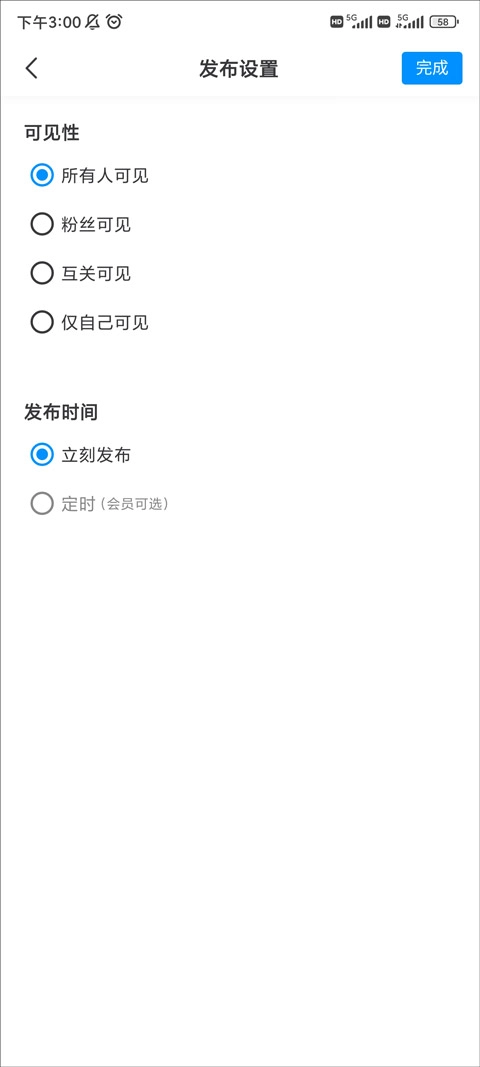
5、点击发布设置,这里你可以设置可见性以及发布时间
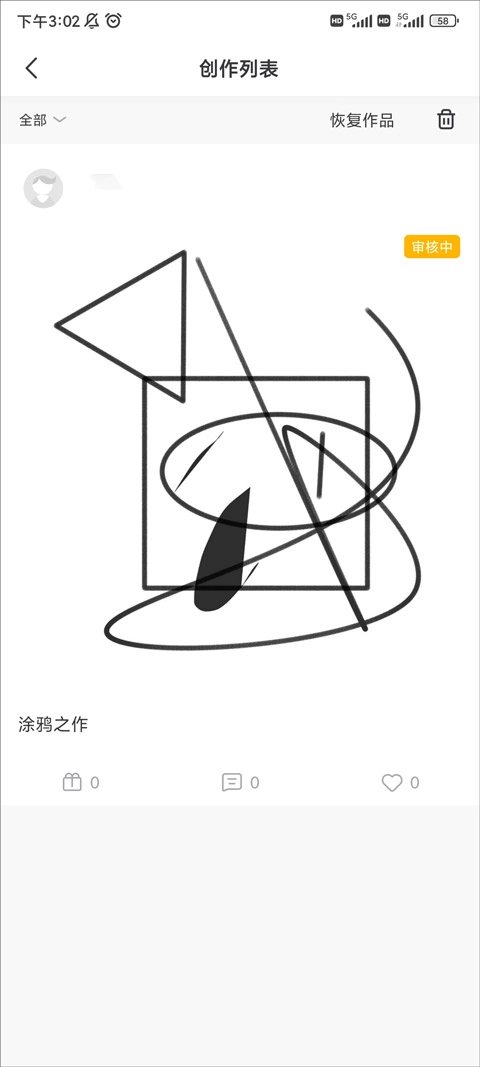
6、之后点击发布即可,可以在我的,创作中查看,审核过后可以在社区中查看
熊猫绘画怎么制作动画
1、首选需要用户打开熊猫绘画软件,在这里点击窗口
2、会出现一个下拉框,用户在这里选择动画时间轴
3、点击之后会有一个选项弹出,在这里点击新建
4、接下来用户可依据自身需求,把每个图层与动画的每一帧进行对应即可。
5、最后点击文件,导出,GIF就可以保存了,这样子动画就制作完成了
熊猫绘画怎么导出透明格式
1、打开软件
2、进入页面之后,点击新建选项,新建一个草稿或是直接打开最近使用的文件
3、进入文件页面之后我们在页面右侧的图层中找到“背景”图层,点击该图层前方的眼睛图标,让画布背景变为马赛克样式
4、接着我们点击左上角的文件选项,然后在下了列表中选择“导出”再选择“PNG”选项
5、进入文件夹页面后,我们先输入文件名称,接着点击“保存”选项
6、我导出完成之后在文件保存页面中的卡爱该图片文件就能看到该文件是透明底形态
熊猫绘画怎么搜索画师
1.首先: 选择【我的】点击进入;
2.其次: 选择右上角【设置图标】点击进入;
3.最后: 点击【个人资料】,查看即可
版本日志 查看历史日志>>
熊猫绘画2025更新内容
1. 对若干已知bug进行了修复,增强了软件的稳定性与兼容性。
2. 新增了一些绘画功能,让您能够更加自由地表达您的创意。
3. 对软件的用户界面与操作体验进行了优化,使您能更轻松地使用熊猫绘画。
4. 提供了更丰富的绘画素材与模板,助力您快速创作出精美的艺术作品。
软件截图

本类推荐
猜你喜欢
©我爱秘籍移动版 m.53miji.com
