墨将助手



更新时间:2026-03-21 10:51:06
系统工具
软件介绍
墨将助手堪称玩家的必备工具,具备丰富多样的功能模式,手柄一键连接即可让玩家感受与众不同的使用体验,既方便快捷又十分实用。此外,它还包含划屏操作入门指南、手指滑动诀窍等操作指导内容,感兴趣的玩家们不妨抓紧时间体验一番。
墨将助手特色
基础模式篇 -详解
基础中的基础,手柄进阶之路从这里开始
FPS 篇-上手指南
枪械的热爱,来自于第一人称射击的竞技体验
MOBA篇-上手指南
多人在线竞技,这就是moba的魅力
FPS进阶-辅助射击上手指南
打枪不够快、准、狠? 看这里
宏定义篇-基础入门
连招操作,各种自定义玩法
划屏篇 上手介绍
手指滑动,八个方位
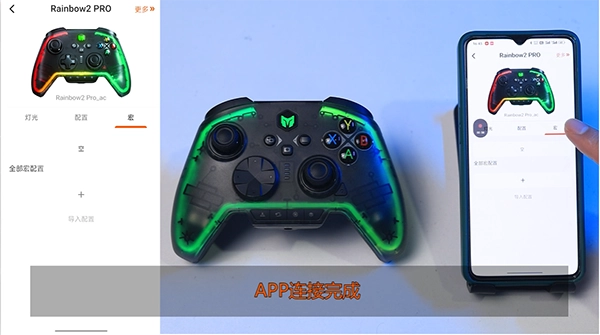
墨将助手怎么连接手柄
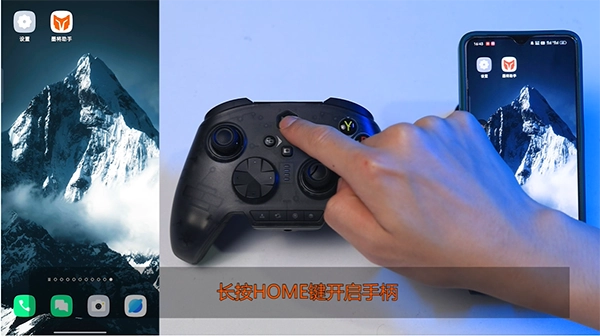
第一步:长按手柄上的HOME键,将其从待机状态唤醒。
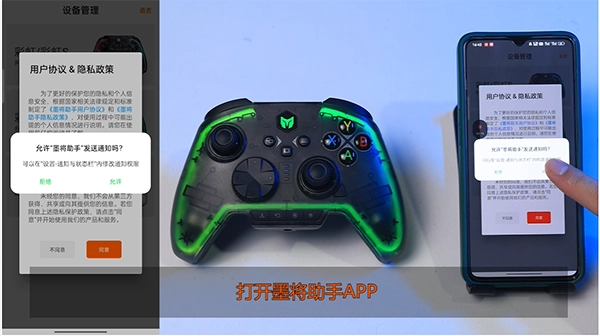
第二步:在手机端启动墨将助手应用程序。
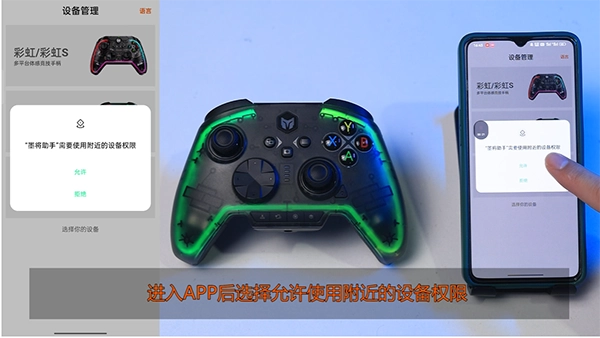
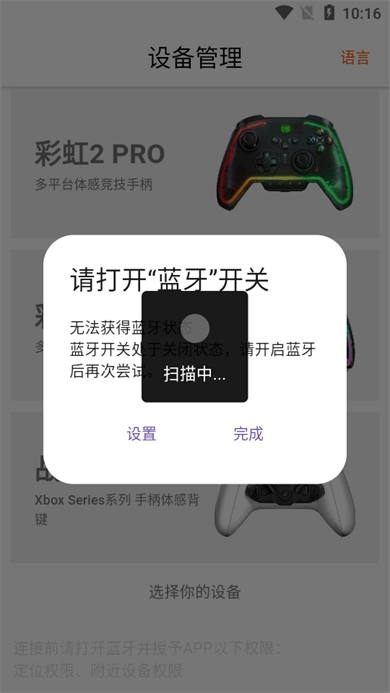
第三步:进入后,授予其访问附近设备的权限。
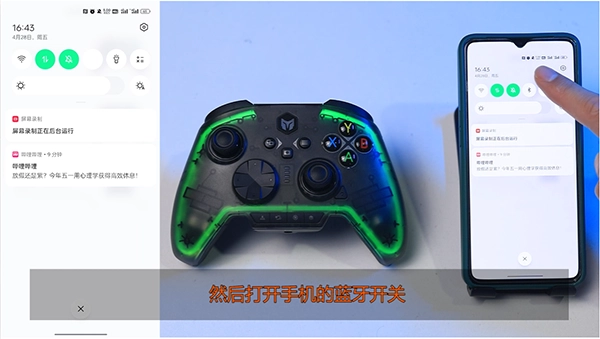
第四步:确保手机蓝牙已开启。
第五步:耐心等待系统完成扫描并自动连接手柄。一旦手柄信息显示在手机屏幕上,就意味着连接已经成功了。
墨将助手亮点
1、基础模式解析:作为手柄操作的入门环节,该模式便于初学者熟悉并掌握各项基础技能。
2、宏定义入门指南:借助自定义连招,开启更多个性化的游戏玩法。
3、划屏操作指南:学会如何通过手指滑动掌控八个方向。
4、FPS游戏入门指南:体验第一人称射击带来的肾上腺素激升快感。
5、MOBA竞技指南:深度剖析多人在线战术竞技的核心魅力所在。
墨将助手常见问题
墨将助手怎么连接设备
a. 手柄插入主机,确认通电。
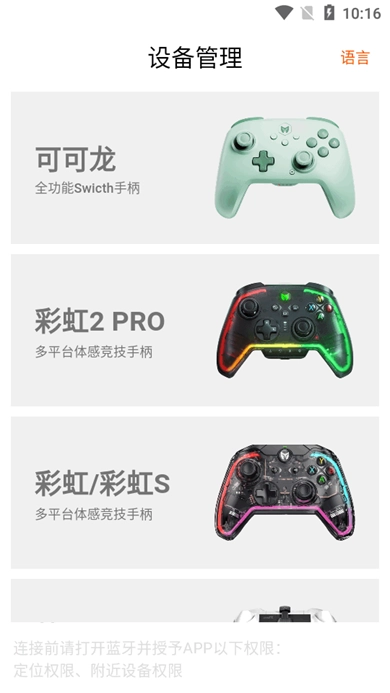
b. 启动BIGBIGWON应用,在界面左上角的设备选择区域,将目标连接设备设置为RAINBOW。
c. 直接点击下方的连接按钮。( 安卓设备需在系统蓝牙里面先进行配对,配对成功后再返回 连接)
d. 连接成功后,只需新建一个配置,就能对手柄功能进行自定义设置。
彩虹RAINBOW - 如何升级固件
a. 手柄插入主机,确认通电。
b. 启动BIGBIGWON应用,在界面左上角的设备选择区域找到并选定RAINBOW,然后点击连接按钮完成操作。
c. 连接成功后点击右上角菜单键,选择固件升级。
d. 升级过程务必保证手机处于亮屏状态,且不可切换到其它程序。
升级成功后,建议重新校准摇杆、扳机以及陀螺仪,之后再投入使用。
软件截图
本类推荐
猜你喜欢
©我爱秘籍移动版 m.53miji.com
