link to windows


更新时间:2025-12-21 10:46:07
生活服务
软件介绍
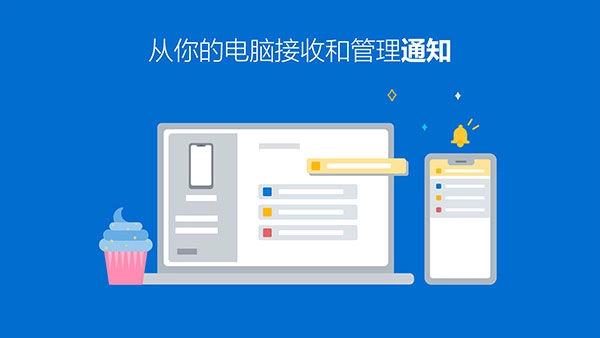
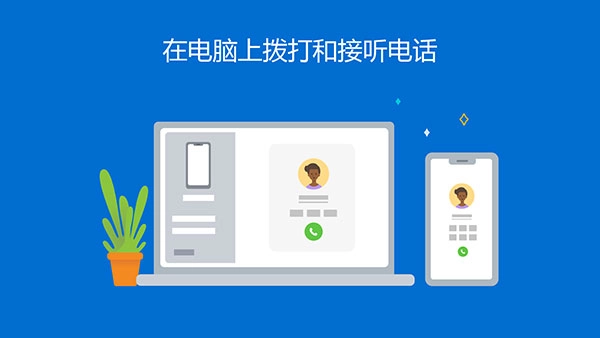
Link to Windows是一款由微软公司开发的手机应用,它能让用户将手机直接连接到电脑上,进而用户便可通过电脑操控自己的手机,实现诸如在电脑中访问手机文件、接听手机电话、接收手机信息等功能,为用户生活增添更多便利。
link to windows怎么用
你的 Windows 10 电脑和符合条件的 Android 设备必需相距不远,并且均已开启并连接到 Wi-Fi。 如果你使用的是 Windows 10 2019 年 5 月更新或更高版本,则你的电脑上已安装手机连接应用。若为安装可前往微软商店进行
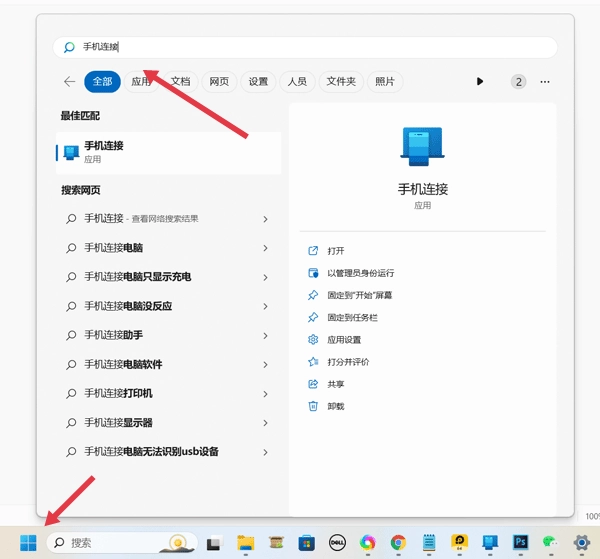
在您的电脑上,点击“开始”按钮,输入“连接手机”并打开预装在电脑上的该应用程序。
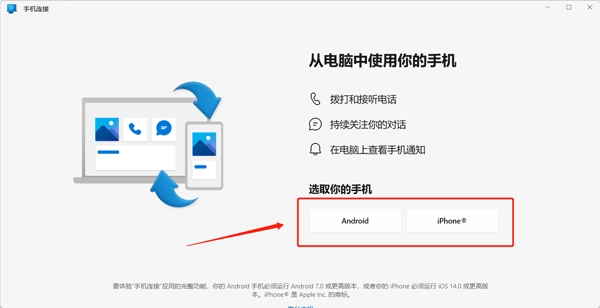
在继续接下来的步骤之前,您需要在您的安卓设备上安装“你的手机助手”应用程序。
如果您已经安装了该应用,就可以选择Android了
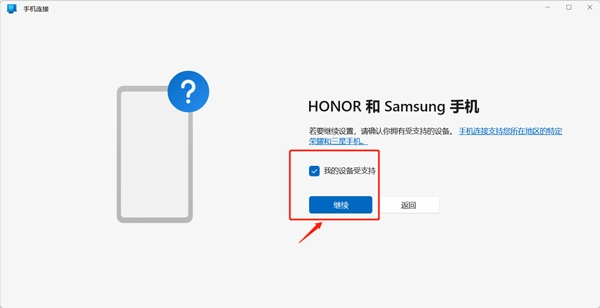
在连接时请确认你的手机为HONOR和Samsung手机,若设备支持时请勾选我的设备支持并点击继续
之后您将有两个配对选项:通过二维码,或手动配对。
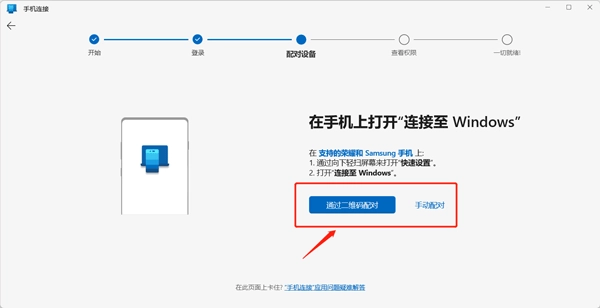
要使用二维码,请点击通过二维码配对,并按照说明进行操作。
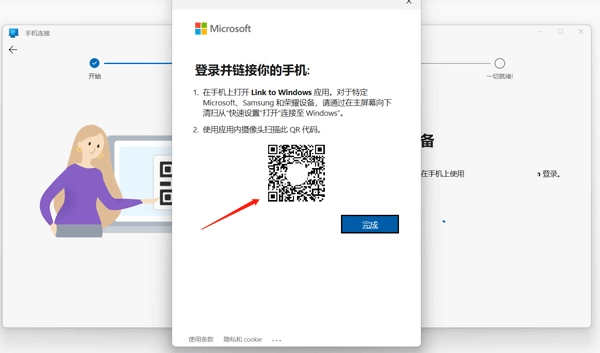
Windows会生成一个二维码,供您使用“连接手机”配套应用程序在电脑上扫描。
扫描完成后,此应用程序会对两个设备进行同步操作。
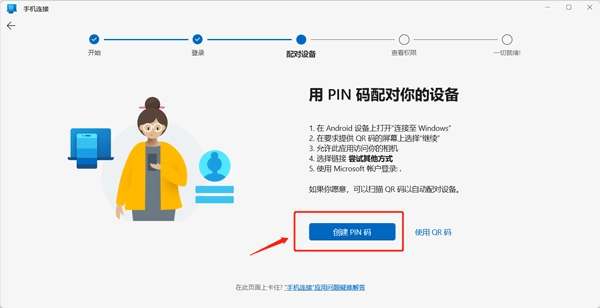
如果要手动配对,则需要创建PIN码。
点击“手动配对”,并按照屏幕上的说明在您的安卓设备上使用,包括登录您的微软帐户。
准备好后,点击“创建PIN码”。
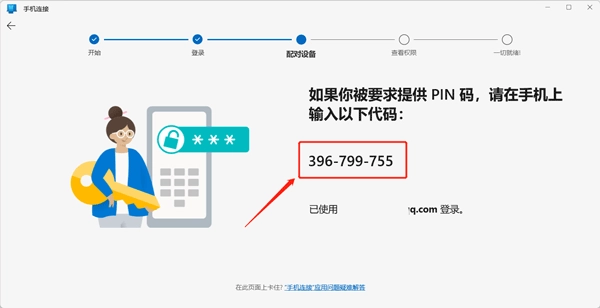
然后会提供一个配对码,在手机上输入即可。
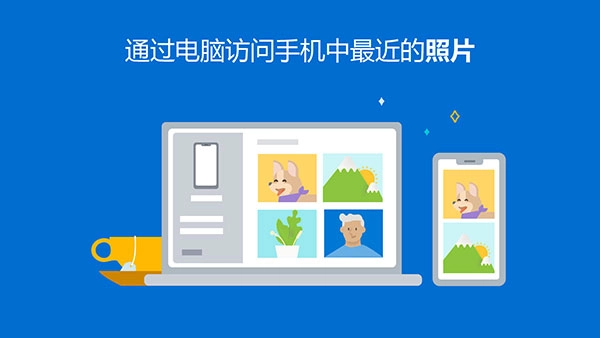
一切就绪后,您就可以在电脑上控制手机打开应用、查看图片等操作啦
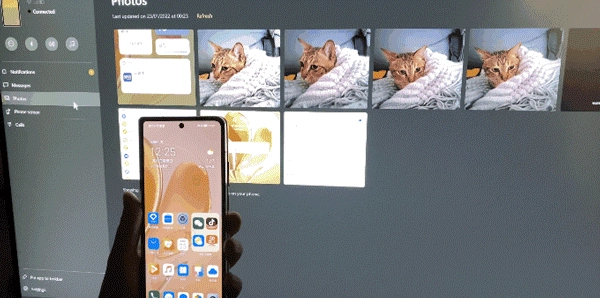
link to windows注意事项
1、你必须在Windows的“设置”中或通过Windows 10电脑上的“你的手机”应用将Android手机连接到Windows 10电脑。要完成此连接过程,必须先将“你的手机助手”应用到Android手机上,然后按照设置提示进行操作。手机系统必须是Android 7.0以上的版本。
2、进行通话需使用具备蓝牙功能的Windows 10电脑。
3、拖放、手机屏幕和应用都需要兼容的 Microsoft Duo、Samsung 或 HONOR 设备(功能的完整列表和细目: aka.ms/phonelinkdevices)。多应用体验需要运行 2020 年 5 月更新或更高版本的Windows 10电脑,且至少具有 8GB RAM,并且 Android 设备必须运行 Android 11.0。
4、“连接至 Windows”辅助功能服务适用于在电脑上使用屏幕阅读工具的用户。启用该服务后,当收到来自电脑扬声器的语音反馈时,可使用 Android 键盘导航从电脑控制手机中的所有应用。
link to windows应用介绍
1、使用这款应用来直连你的电脑,就可以做到用电脑控制你的手机,是不是非常有意思呢?
2、通过电脑接听手机来电,能让你注意力保持集中,不会因手机而分心。
3、直接在手机中访问文件极为便利,利用电脑查询也十分快捷。
link to windows应用评测
一款非常好用的智能连接应用,帮助用户使用电脑控制手机,不仅传输文件非常的快速,使用起来也很方便,大大的加快了用户的工作与生活效率。
link to windows更新日志
v1.24111.105.0版本
修正了若干小错误,并实施了优化。安装或更新至最新版本,就能查看这些变化啦!
软件截图
本类推荐
猜你喜欢
©我爱秘籍移动版 m.53miji.com
