Syncthing


更新时间:2025-12-19 14:18:09
系统工具
软件介绍
Syncthing是一款极为实用的文件互传平台。借助它,用户能够在多台设备间安全同步文件,无需依靠云存储。该平台运用点对点技术,达成快速传输,充分保障数据隐私与安全。有需要的朋友,欢迎使用!
Syncthing特色
安全和私密:所有数据仅存储于个人设备上,不会上传至中央服务器;所有通信都通过 TLS 加密保护,确保数据安全;每个节点都有强大的加密证书标识,确保只有被允许的节点能接入。
开放式发展具备两大特点:其一,所有源代码皆公开透明,无论是开发者还是用户,都能随时参与相关讨论,不存在任何隐藏代码,也不涉及商业行为;其二,同步协议标准清晰明确,不存在隐藏细节。
使用方便:提供强大的 Web GUI 界面,方便配置和监控;适用于多种操作系统,包括 Mac OS X、Windows、Linux 等;简单易用,只需分享设备 ID 即可快速同步文件,无需复杂的设置。
Syncthing使用教程
1、选择点击继续。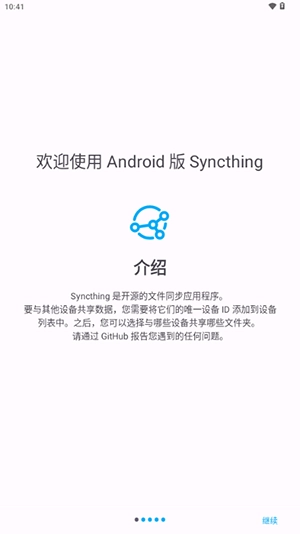
2、Syncthing 需要访问您的存储才能进行文件同步。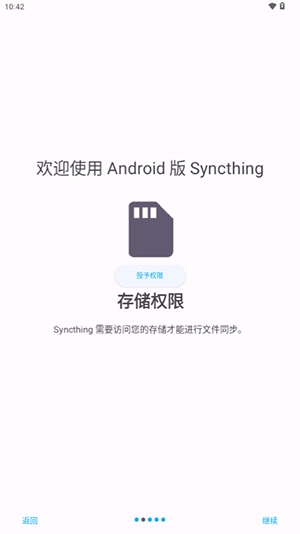
3、我们选择打开这个储存权限。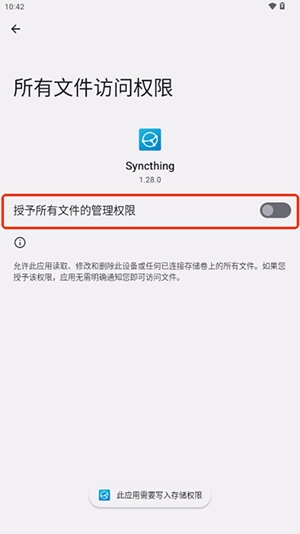
4、位置权限(后台)权限打开。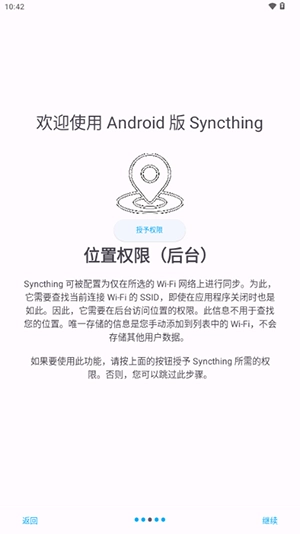
Syncthing 可被配置为仅在所选的 Wi-Fi 网络上进行同步。为此,它需要查找当前连接 Wi-Fi 的 SSID,即使在应用程序关闭时也是如此。因此,它需要在后台访问位置的权限。此信息不用于查找您的位置。唯一存储的信息是您手动添加到列表中的 Wi-Fi,不会存储其他用户数据。
如果要使用此功能,请按上面的按钮授予 Syncthing 所需的权限。否则,您可以跳过此步骤。
5、在进入软件之后,同样能够开启电池优化功能。
Android 或许在一段时间后会停止同步。为避免这种状况出现,建议关闭电池优化。
有些设备预装了额外的任务终止应用。您也应该将Syncthing 添加到他们的白名单中。
Syncthing注意事项
一、初次启动与许可选择
初次打开Syncthing时,系统会弹出一份匿名使用许可协议。您可依据自身意愿,决定是否接受该协议,进而开启Syncthing的使用。
二、主界面概览
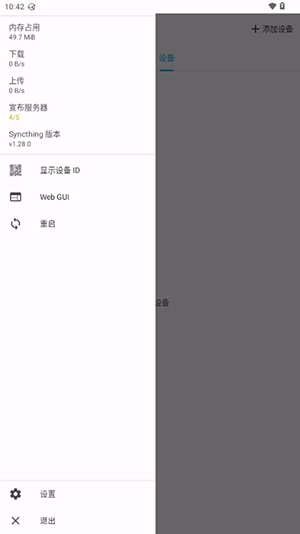
Syncthing的主界面设计得相当简洁明了。界面左侧列出了所有参与同步的文件夹,新安装的Syncthing会默认添加一个文件夹供您使用。界面右侧则展示了当前设备的相关信息,包括上传和速度、本地链路状况、资源使用率、侦听和设备发现状态以及当前软件版本。在界面的右下角,您还可以看到远程设备列表,这里列出了所有已经与本机建立同步关系的设备。
三、实现双向同步
当遭遇OneDrive、DropBox这类网盘于国内或许会出现的速度或者连接方面的问题时,我们能够借助Syncthing的同步功能来构建一个离线的同步“网盘”。尽管它没有云端存储的能力,然而依靠Syncthing,我们依旧能够便捷地达成多台设备间的数据同步。
1、添加多台主机ID
若您希望在多台电脑上同步同一个文件夹,并对任意一台电脑上的修改都能实时同步到其他电脑上,您需要在每台电脑上添加其他设备的ID。然而,当设备数量较多时,配置网状结构可能会非常耗时。为了解决这个问题,您可以开启Syncthing的中介功能。通过某一台主机来共享具有同一文件夹的主机ID,这样只要具有相同的共享文件夹,主机之间就可以通过这台中介主机发现并自动添加到主机列表中,从而形成网状同步网络。
添加远程设备时,输入您期望充当中介的主机ID(需注意,此主机在初始配置阶段要能被其他设备发现)。接着,在共享选项卡中选中“作为中介”选项,以此开启远程设备共享功能。
2. 挑选并设置共享文件夹
在拥有需要同步的文件夹的主机上,配置共享文件夹。在高级选项卡中,将文件夹类型设置为“发送与接收”,以确保该文件夹能够接收来自其他设备的更改并同步到本地。
3、在其他主机上同意同步文件夹
在其他希望参与同步的主机上重复上述步骤。同样地,在高级选项卡中将文件夹类型设置为“发送与接收”。这样,这些主机就能与中介主机以及其他参与同步的主机保持文件夹内容的一致性了。
Syncthing亮点
1、开源免费跨平台,基于P2P技术,不需要第三方服务器,至少有一个节点在线就可以进行同步。
2、共享文件夹,每个客户端都需。
3、类似于torrent协议,参与同步的设备越多,同步的速度越快。
4、仅把数据存储在个人信赖的设备上,不会将其存储至服务器。
Syncthing小编点评
Syncthing不仅有效保护隐私,还显著提升工作效率,使用体验极佳,欢迎尝试!
软件截图


本类推荐
猜你喜欢
©我爱秘籍移动版 m.53miji.com
