Adblock



更新时间:2025-12-19 10:04:08
系统工具
软件介绍
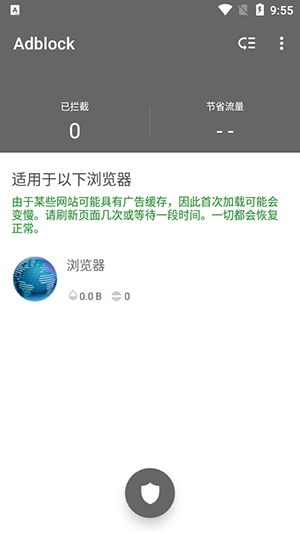
Adblock堪称一款实力强劲的去广告利器,只需一键设定规则,便能迅速屏蔽任何应用里的广告。其操作简便,极易上手,从此无需再为恼人的广告发愁,尽情畅享沉浸式上网体验。欢迎感兴趣的朋友们使用!
Adblock亮点
1. 高效拦截:能够准确识别和拦截各类广告,包括横幅广告、弹窗广告、视频广告等。
2. 安全防护举措:运用先进的过滤技术,有力抵御恶意广告与欺诈网站带来的侵害。
3. 节省流量:通过屏蔽广告,可显著减少网页加载时消耗的流量。
4. 自定义设置:用户可根据个人需求,自定义屏蔽规则,实现个性化浏览体验。
Adblock优势
1、加速后的网页因去除了广告与弹出窗口,加载速度加快且节省了带宽。
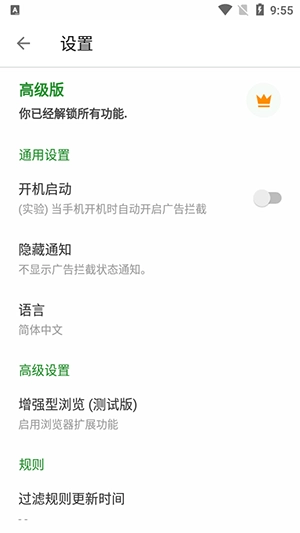
2、只加载你关心的内容来节省电池寿命。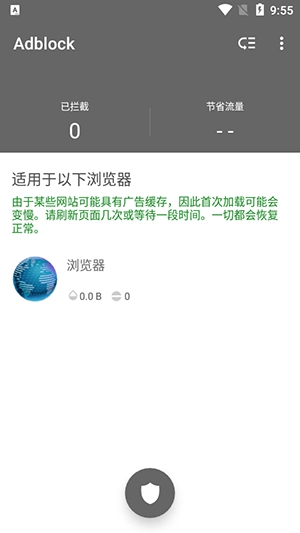
3、通过不加载受感染的域来帮助阻止间谍软件、广告软件和恶意软件。
4、通过阻止第三方跟踪系统来帮助保护您的隐私。
5、帮助保护您免受恶意软件和网络钓鱼的侵害。
Adblock特色
Chrome、Opera、Firefox、UC、Yandex、Samsung、CM、Dolphin 等所有浏览器!
AdClean 是摆脱侵入性广告和在线跟踪以及保护您的手机免受恶意软件侵害的最佳方式。使用 AdClean 让您的网上冲浪更快、更安全、更舒适!
AdClean 仅阻止 Web 浏览器内的广告,与大多数浏览器兼容
由于它只拦截 DNS 流量,因此它是一个相当轻量级的解决方案,似乎对电池寿命没有任何可衡量的影响。
AdClean 无法阻止 100% 不需要的内容。
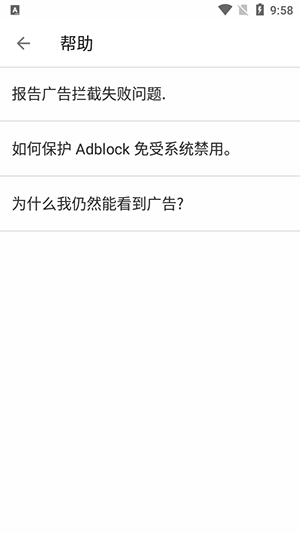
为什么我还能看到广告?
网站可能会缓存部分广告,请稍等,或重启浏览器。
部分网站的广告与网页内容共用同一个网络API,这部分广告无法屏蔽。
Adblock怎么不被系统禁用
在某些情况下,由于 Android 操作系统优化功能,或所谓的“省电模式”——该功能可以杀死后台应用程序,因此应用程序不会留在后台(“活动”或处于睡眠模式)。每次关闭时重新启动它们可能不方便。为避免后台应用程序终止,您需要按照我们针对 Android 操作系统的每个制造商(版本)单独描述的这些步骤进行操作。请注意,不同制造商的说明大多非常相似。
小米
若要为小米设备设置AdBlock的后台运行,你需留意电池与权限方面的情况。
点击“最近的任务”按钮并向下滑动 AdBlock 以显示选项
点击锁定图标。这将阻止小米自动关闭 AdBlock。它应该是这样的:
转到“电池”
选择“省电”应用
查找并选择 AdBlock
进行如下“背景设置”:
转到“权限”
选择“自动启动”
确保为 AdBlock 启用了自动启动功能:
三星
针对三星设备,无需进行后台工作设置。不过,要是在您的使用场景下,应用程序运行一段时间后自动关闭,或是从最近任务列表中消失,那么请按以下操作执行:
点击“最近任务”按钮,点击“其他设置”图标。它应该是这样的:
点击锁定应用程序:
点击锁定图标
华为
华为设备是最容易设置的,只需执行两个简单的步骤即可将应用程序锁定在后台,这样它就不会被省电或后台杀手进程终止。
点击最近的任务按钮:
点击锁图标:
此外,为了更有效地设置您的应用程序的后台工作,您应该打开设备设置并执行以下操作:
操作步骤如下:首先进入高级设置,接着打开电池管理器,最后将电源计划设定为“性能”。
接着在电池管理器里挑选受保护的应用程序,查看您的应用程序是否处于被保护状态。
转到主设置中的应用程序,然后单击那里的 AdBlock > 选择电池> 启用耗电提示和屏幕关闭后继续运行;
然后在应用程序部分打开设置(底部)>特殊访问> 选择忽略电池优化> 按允许>所有应用程序> 在列表中找到 AdBlock 并将其设置为拒绝
Adblock小编点评
超多实用功能免费畅享,一键智能拦截广告,便捷无比,欢迎体验!
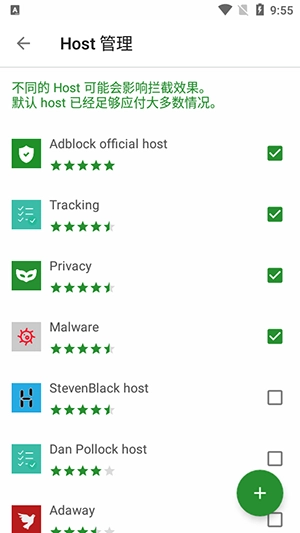
软件截图

本类推荐
猜你喜欢
©我爱秘籍移动版 m.53miji.com
