Shizuku最新版



更新时间:2025-12-17 12:53:09
系统工具
软件介绍
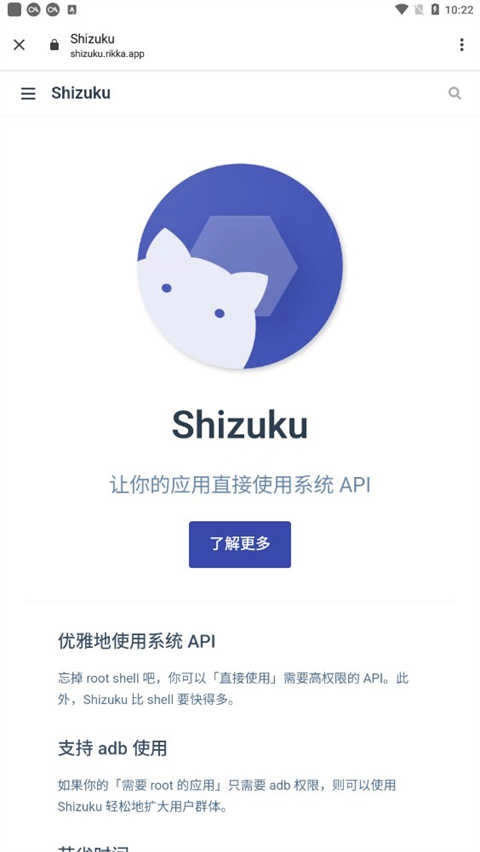
Shizuku最新版本是一款备受欢迎的安卓开源应用,其功能十分强大,能助力用户自定义系统权限,让用户得以运用更多实用功能来满足自身使用需求。而且,用户还能够直接凭借adb或root特权来调用系统API。有需要的朋友,欢迎使用!
Shizuku最新版特色
引导用户使用 root 或是 adb 方式运行一个进程(Shizuku 服务进程)。
应用进程启动时 Shizuku 服务进程发送 binder 至应用进程。
应用通过该 binder 与 Shizuku 服务进程交互,Shizuku 服务进程通过 binder 与 system server 交互。
极小额外时间及性能消耗与直接调用 API 体验几乎一致(应用开发者只需添加少量代码)。
Shizuku最新版新手教程
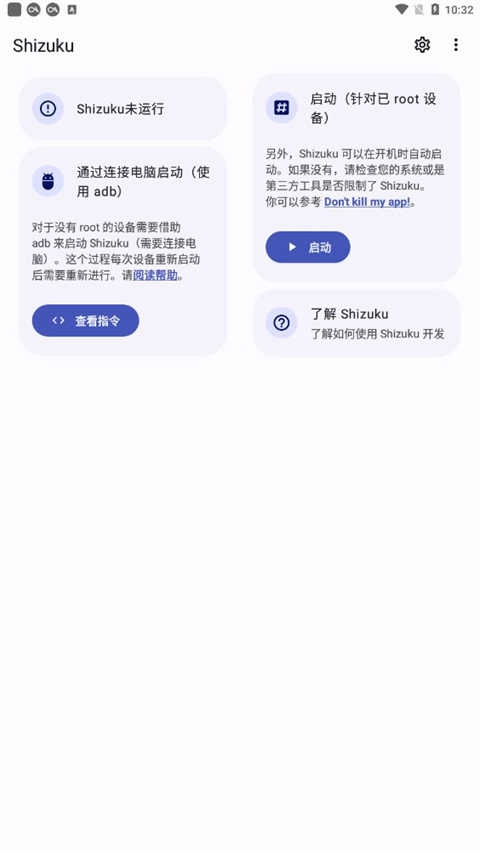
1、首先进入Shizuku,这里显示没有运行;
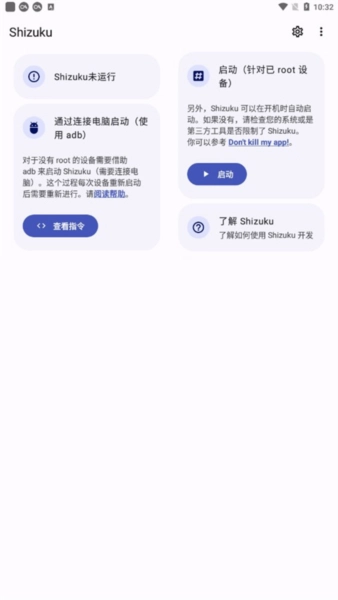
2、如果你的手机已ROOT直接给予Root权限后即可正常启动,后面两种开启方法均需要开启开发者模式并给予USB调试权限
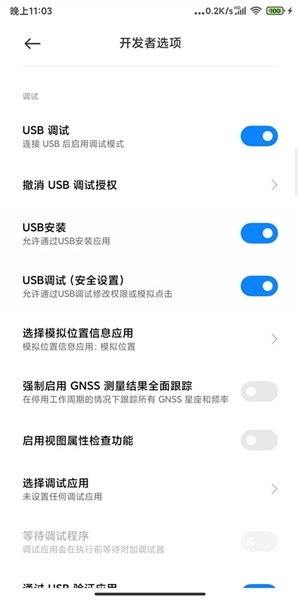
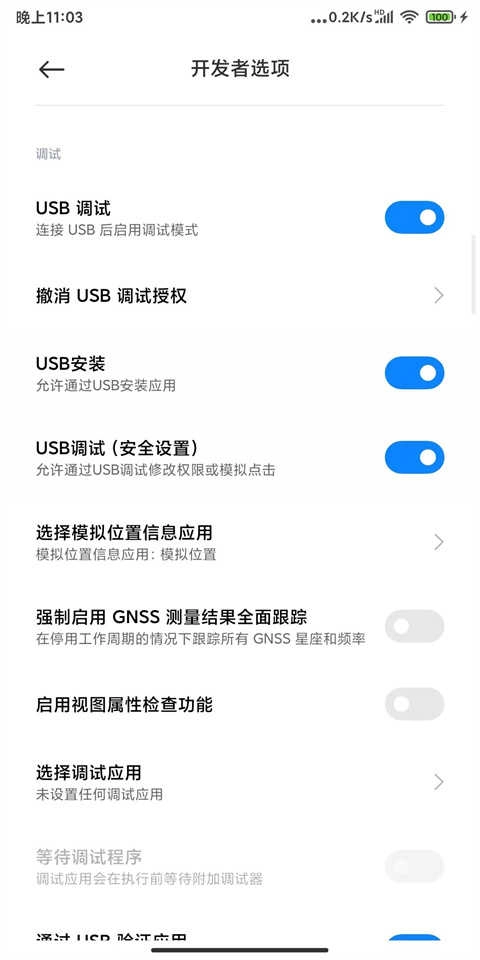
3、接下来,我以小米的MIUI系统为例,说明如何开启开发者模式并授予USB调试权限。
手机默认是没有开启开发者选项的;
需要用户在设置中手动开启;
一般在手机设置的关于手机或我的设备中可以找到系统版本相关信息;
持续多次点击即可开启开发者选项;
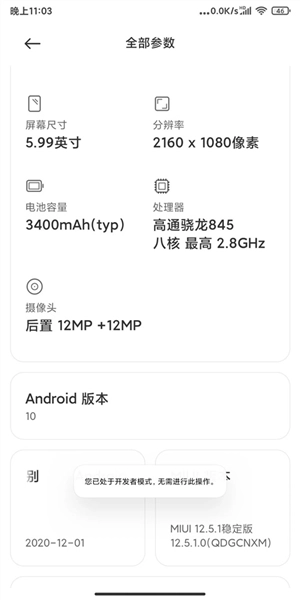
在MIUI系统中,依次进入“设置”-“我的设备”-“全部参数”,然后在“MIUI版本”功能处持续点击,直至出现“已处于开发者模式”的提示,操作便完成。
4、在开发者模式设置中可以找到USB调试并开启;
安卓11以下版本的手机需要使用电脑通过ADB命令来启动Shizuku;
手机通过数据线连接好电脑并授予USB调试权限;
在电脑端ADB命令工具;
解压并打开ADB命令工具文件夹;
开启PowerShell窗口;
输入指令:
.\\\\adb shell sh /storage/emulated/0/Android/data/moe.shizuku.privileged.api/start.sh
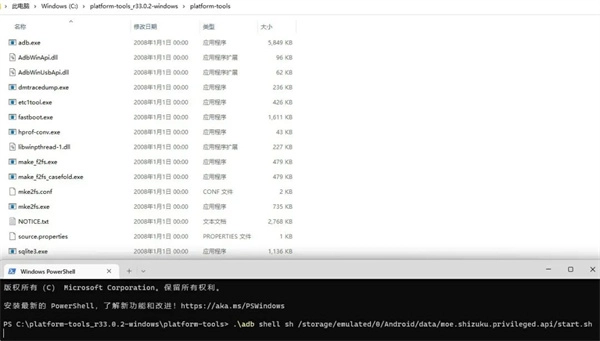
5、按下Enter键确认,即可成功启动Shizuku。
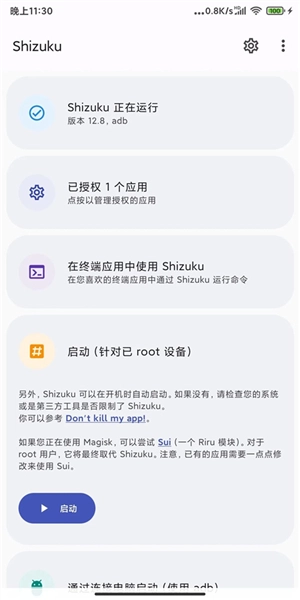
6、在已授权应用中为LSPatch开启授权,重启LSPatch显示Shizuku服务可用
安卓11及其以上系统只需根据步骤指南通过无线调试启动Shizuku,步骤指南中有针对常用厂商机型的可能遇到的问题的解决方案
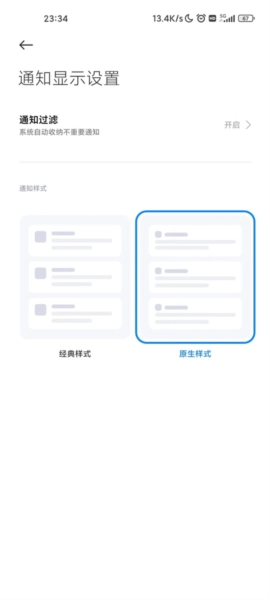
我们按此处理就行,接下来我以我所用的小米MIUI系统为例加以说明,手机的通知样式要改为原生样式。
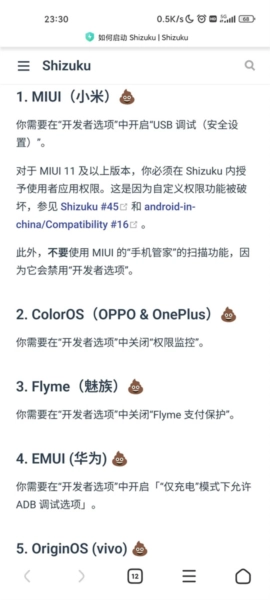
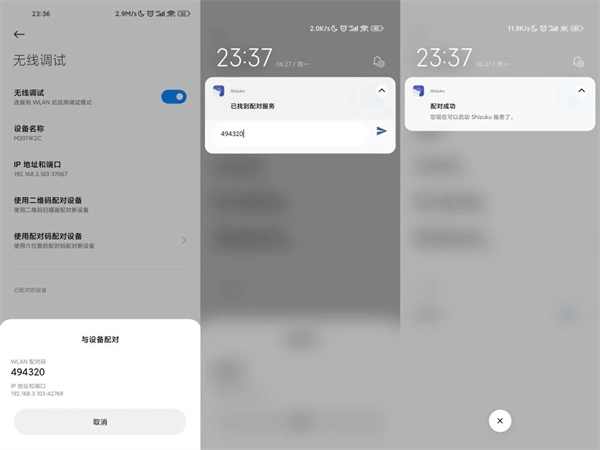
7、不然配对码可能会没法正常输入,然后点击配对,会提示我们打开开发者选项,启用开发者模式后我们按照引导进入开发者选项设置中,确认开启USB调试和无线调试,引导里说MIUI可能还需要关闭手机管家的扫描功能,开启无线调试后点击使用配对码配对设备,记住弹出得配对码,在通知中输入正确得配对码完成配对;
8、配对成功后在Shizuku中点击启动,稍等片刻即可正常运行Shizuku,在已授权应用中为LSPatch开启授权,重启LSPatch显示Shizuku服务可用。
Shizuku最新版怎么授权应用
1.在shizuku安装之后,打开手机中的『设置』;
2.勾选『授予应用的权限』,就可以实现授权应用的操作。
3.还要注册到shizuku账号中,然后登录,勾选『授予应用的权限』。
Shizuku最新版亮点
1.实时更新:实时更新各种服务,轻松掌握各种服务。
2. 优化举措:对文件进行优化处理,以此提升整体运行效率。
3. 隐私守护:给予更为周全、更为智慧的隐私防护,切实保障个人隐私的安全无虞。
4. 版本挑选:依据您的实际需要,您能够自主选择各类应用程序版本。
Shizuku最新版小编点评
能够为用户带来更高效的服务体验,全方位的隐私保护功能极为实用,诚邀您的体验!
软件截图
本类推荐
猜你喜欢
©我爱秘籍移动版 m.53miji.com
