printershare免费版



更新时间:2025-12-04 18:32:06
影音媒体
软件介绍
PrinterShare是一款可在Windows、Mac、Android以及iOS系统上使用的打印软件,借助Wi-Fi、蓝牙或者云端,能轻松达成远程打印。它与惠普、佳能等主流打印机品牌相兼容,支持对文档、照片、网页等多种文件格式进行打印,并且提供双面打印、页面调整等个性化设置选项。用户既可以创建PrinterShare账户,以此保障安全加密传输,也能够直接运用Google云打印服务,快速输出文件。
printershare手机打印连接打印机
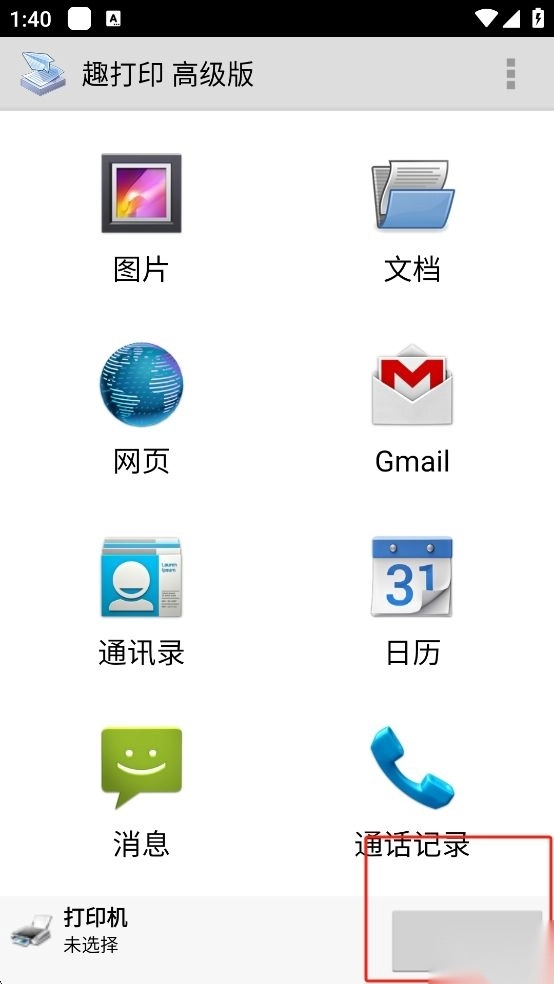
1、点击下方的选择
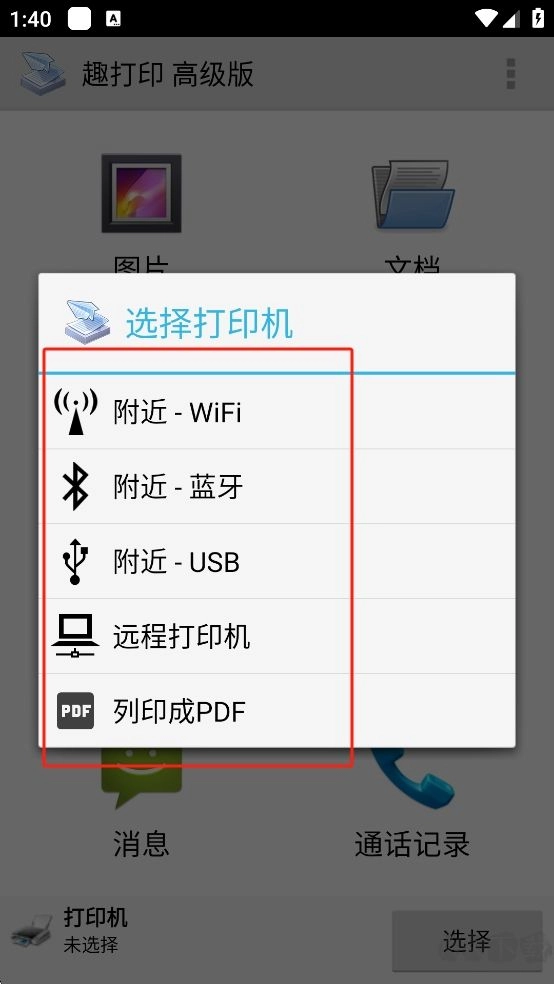
2、选择自己的打印机连接方式
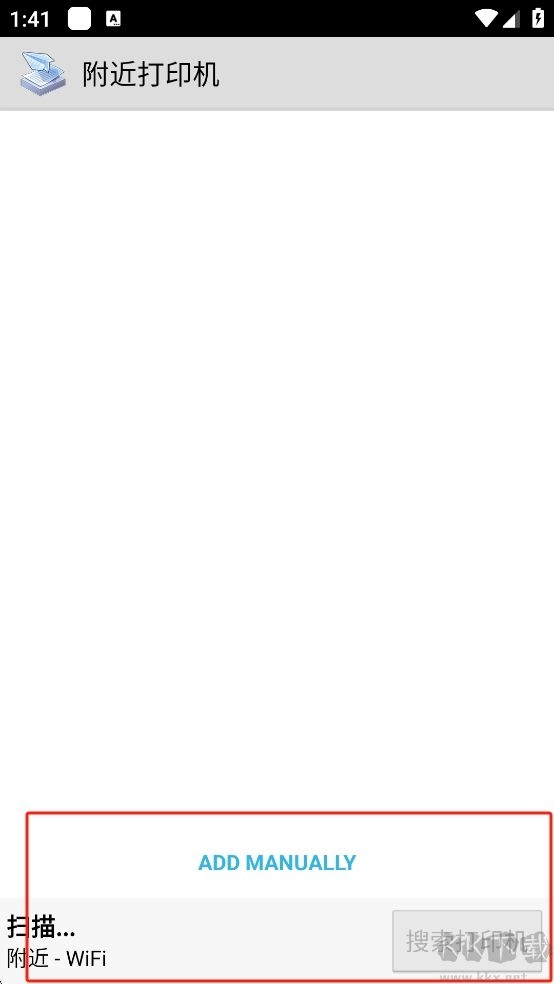
3、对打印机进行扫描连接
printershare打印机连接失败
1、确保主机电脑的共享设置中启用「网络发现」和「文件和打印机共享」u200c;
2、在移动端手动添加打印机时选择「直接IP打印」,输入主机电脑的局域网IP地址u200c。
printershare打印任务卡顿/队列阻塞u200c
1、在PrinterShare设置中限制「同时活动任务数」为1,并启用「自动清理已完成任务」u200c;
2、升级打印机固件或更换USB连接线(针对物理连接异常导致的阻塞)u200c。
printershare云打印功能异常u200c
1、检查打印机是否支持云打印协议,部分老旧型号需通过主机电脑中转u200c;
2、重新授权PrinterShare的Google账户权限,并在防火墙中放行TCP端口5222u200c。
3、推荐首先借助PrinterShare的「诊断工具」对网络和驱动状态进行检测。
printershare使用说明u200c
1. 账户注册u200c
--每台需连接的电脑均需创建 u200cPrinterShare 账户u200c。
--注册时需填写 u200c登录名u200c 和 u200c有效邮箱u200c(其他信息为选填项)。
2. 安全传输u200c
--采用端到端 u200c通讯加密u200c:文档在传输过程中加密,接收端自动解密。
--数据通过 PrinterShare 服务器中转,保障传输安全。
3. 操作流程u200c
--安装 PrinterShare 后,主界面右键点击打印机即可 u200c共享u200c。
--支持通过账户名 u200c查找其他用户u200c,直接发起远程打印。
--程序常驻系统栏,并自动添加虚拟打印机至设备列表。
--注意:由于网络因素的影响,远程打印的速度或许会比本地直接打印稍慢一些。
4. 打印机兼容性u200c
--支持共享 u200c所有类型打印机u200c,包括:
——实体物理形式的打印机(例如网络打印机)
--虚拟打印机(如 PDF 生成器)
5. 免费版和付费版的差异
--免费版u200c:打印文档附带 u200c广告封面页u200c(可丢弃),正文内容无任何水印或修改。
--付费版u200c:去除广告,享受更纯净的打印体验。
6. 网络连接u200c
--支持通过 u200c代理服务器u200c 或 u200c防火墙u200c 连接。
--若本地防火墙拦截,需手动 u200c放行 PrinterShareu200c 以正常使用。
printershare打印模式
1. 近端打印(需购买授权)u200c
适用场景u200c:直接连接本地Wi-Fi或蓝牙打印机
(1)使用方法:
--从主菜单选择您的打印机
--若打印机不支持,Windows用户可安装 PrinterShare 免费软件共享打印机
--Mac用户可使用系统的 u200cmacOS 打印机共享u200c 功能
(2)注意事项u200c:
--需购买 u200c趣打印授权密钥u200c(本帖已提供)
--购买方式:通过 u200cMarketu200c 或 PrinterShare 使用 u200cPayPalu200c 付款
--强烈建议u200c 先打印测试页,确保兼容性
2. 远程打印(首次注册送20页)u200c
适用场景:借助互联网,可远程打印至全球任何一台打印机。
(1)使用方法:
--发送端:登录PrinterShare账户(建议电脑与手机使用同一账户)
--接收端u200c:安装 PrinterShare 免费软件(Mac/PC)并共享打印机
--在手机上选择共享的打印机,即可远程打印
(2)费用说明u200c:
--首次注册赠送20页u200c,超出需购买打印页数或订阅包月服务
(3)网络建议u200c:
--推荐u200c:Wi-Fi / 3G / 4G(最佳性能)
--兼容u200c:EDGE / GPRS 等低速网络也可使用
3. 云端打印(免费支持Google Cloud Print)
适用场景u200c:通过 u200cGoogle 云端打印u200c 直接输出
(1)使用方法:
--电脑端需安装最新版 u200cGoogle Chromeu200c
--详细设置指南请参考:Google Cloud Print 帮助
(2)网络建议u200c:
--推荐u200c:Wi-Fi / 3G / 4G(更流畅)
--支持u200c:即使是EDGE / GPRS这类网络也能够正常运行
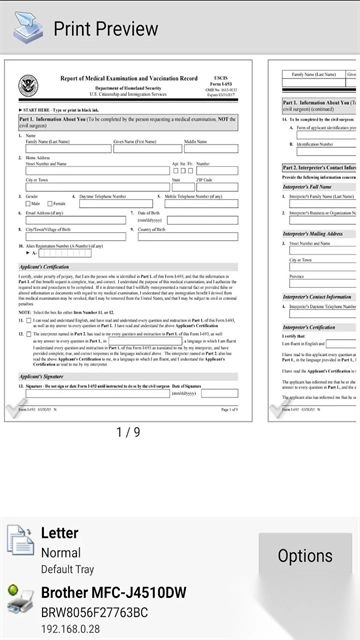
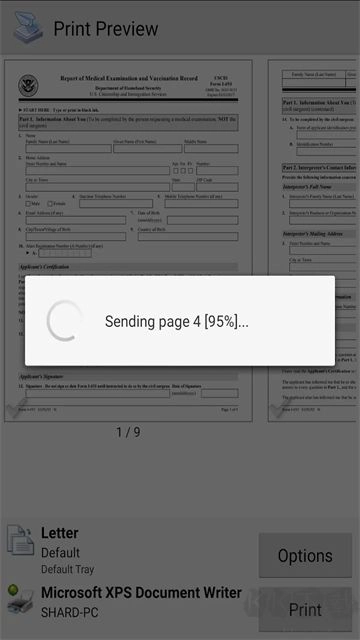
软件截图
本类推荐
猜你喜欢
©我爱秘籍移动版 m.53miji.com
