扫描大师免费版



更新时间:2025-12-04 08:12:06
影音媒体
软件介绍
扫描大师免费版,堪称一款功能全面的文档处理神器,它能瞬间让你的手机化身为便捷的随身扫描仪。该工具具备自动边缘识别与智能裁剪特性,无论是文件、名片还是证件,都能实现精准捕捉,同时还可有效去除阴影与褶皱。其搭载的 OCR 文字识别引擎,能够轻松提取图片中的文字,并导出为可编辑的 Word 或 PDF 格式。无论是学生党整理笔记,还是上班族处理合同,它都极为适用。而独有的多页连续扫描功能,更是能让整本书籍迅速实现电子化。此外,它还配备了加密云存储空间,重要文件扫描后会自动同步备份,从此再也无需担忧原件丢失的问题。
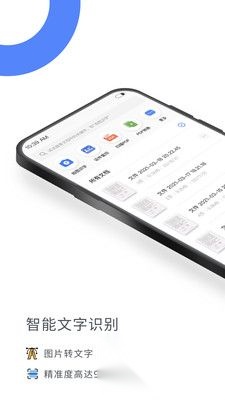
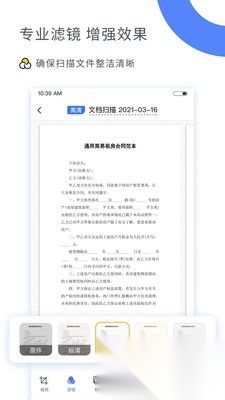
扫描大师免费版功能
【全能文字识别(OCR)u200c】
高精度扫描识别各类文档(合同、书籍、名片等)
支持多语言文字提取(中/英/日/韩等20+语种)
智能排版还原,保留原始格式
【专业格式转换u200c】
PDF与Word/Excel/PPT/TXT可实现一键相互转换
批量处理功能,支持100+文件同时转换
转换后自动优化排版,确保内容精准无误
【智能表格识别】
精确识别扫描件或照片里的表格数据
自动生成可编辑Excel文件
支持复杂表格(合并单元格、多级表头等)
【AI拍图翻译u200c】
实时拍照翻译,支持50+语言互译
双语对照显示,保留原文排版
专业领域术语优化(法律/医学/工程等)
【对证件进行扫描并完成归档】
智能边缘精准识别,自动完成扭曲角度校正
生成高清电子复印件(支持PDF/JPG/PNG)
银行/签证级扫描质量,符合要求
扫描大师免费版常见问题
1、文件扫描时出现文字识别错误。
常遇到OCR识别率低的问题,尤其是手写体或复杂排版文档。建议调整拍摄角度(保持45cm距离+正对光源),并开启“增强模式”自动矫正透视变形u200c。若仍存在错误,可使用“手动框选”功能局部重识别,或导出为Word后启用批改模式修正u200c。
2、如何去除扫描件上的水印/背景杂斑u200c
高频需求涉及证件扫描后残留背景纹理。推荐使用“智能净化”功能(需VIP),通过AI算法分离前景文字与背景噪点;对于纸质泛黄问题,可手动调节“去色阶”至70%-80%保留关键信息u200c。部分用户反馈第三方工具(如白描)的灰度处理效果更精准u200c。
3、扫描后的PDF无法编辑或签名u200c
多因输出格式限制导致,需检查两点:
是否不小心选择了“只读模式”来生成PDF?若想避免这种情况,需要在高级设置中勾选“允许注释”。
--电子签名需先在“我的印章”上传签名图片,再拖拽至文档指定位置,部分安卓机型需授权存储权限u200c
扫描大师免费版用户评价
"采用云端OCR技术精准识别图片/文件/书籍文字,支持手写体提取和表格数据智能解析,识别结果可直接编辑复制"u200c
"实现PDF与Word/Excel/PPT/TXT等格式互转,支持添加水印和加密功能,满足商务文件处理需求"u200c
"身份证、护照等证件扫描可生成高清电子复印件,自动去除杂乱背景并添加防伪水印"u200c
扫描件可通过微信、QQ、邮件等多种渠道分享,还能在多设备上同步查阅。同时,配备色彩调节功能,有效提升文件的可读性。
具备拍照翻译集成功能,可实现中英日法等超十种语言的相互翻译,在涉外场景中使用十分合适。
软件截图

本类推荐
猜你喜欢
©我爱秘籍移动版 m.53miji.com
