AnyViewer



更新时间:2026-06-27 12:46:06
系统工具
软件介绍
AnyViewer是一款功能完备且易用的远程控制软件,为用户提供全方位的远程连接服务,助力用户借助远程技术连接电脑,通过远程方式即可对电脑进行控制与调整,让用户享受到功能强大的远程控制软件使用体验,感兴趣的朋友们不妨来AnyViewer体验一番。
AnyViewer怎么绑定设备
1、自动绑定设备:在需要绑定的设备上登录对应账号,若该账号当前绑定的设备数量尚未达到上限,系统将自动完成此设备的绑定操作。
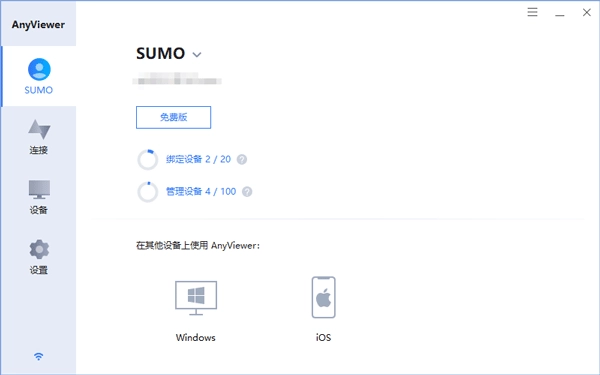
2、绑定设备数量超限:当账号已绑定的设备达到上限时,当前设备仅会被添加至“我的设备”列表,状态显示为未绑定。需先解绑其他已绑定设备,之后再手动完成该设备的绑定操作。
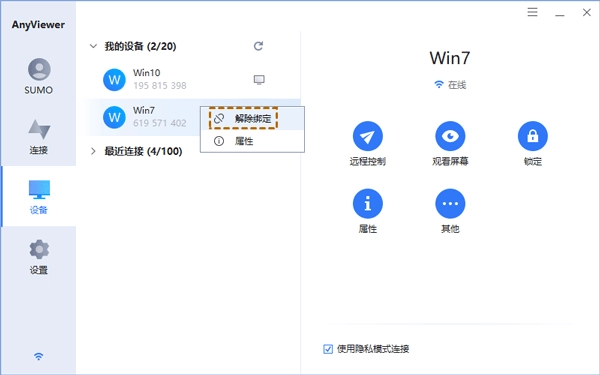
3、解除绑定设备:在设备列表上单击右键,选择解除绑定
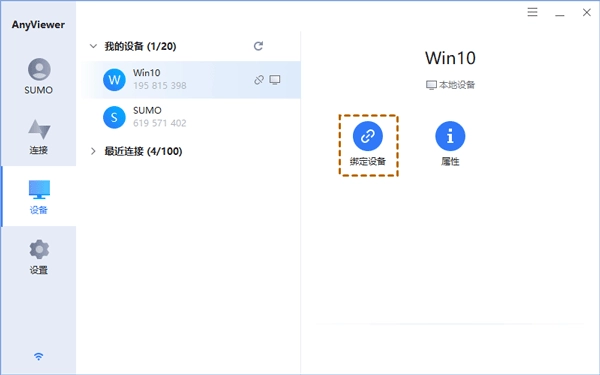
4、手动绑定设备:在待绑定设备上完成登录操作后,选中该设备,点击绑定设备按钮即可完成绑定。
AnyViewer软件优势
1、确保更加安全
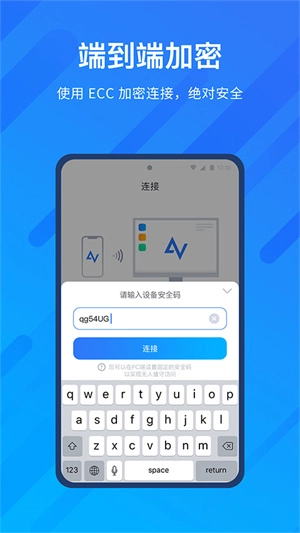
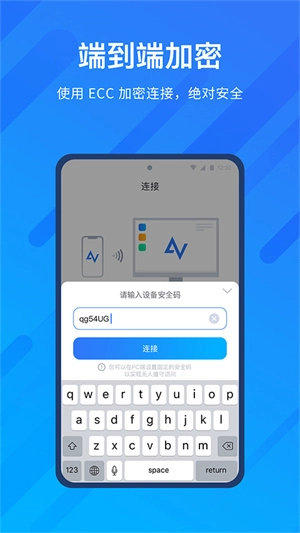
采用TLS v 1.2 / AES-256位加密方式来全面保护用户隐私。
2、上手更加简单
友好的图形界面便于用户学习和操作,不需要专业的操作技能。
3、办公更加效率
远程办公和远程支持可以快速有效地解决当前的问题。
4、追求不断变化
我们持续融合每位员工的专业见解,为服务不断注入新的灵感。
5、改善用户体验
我们致力于满足用户的各种需求,与用户建立牢固的信任关系。

AnyViewer软件特色
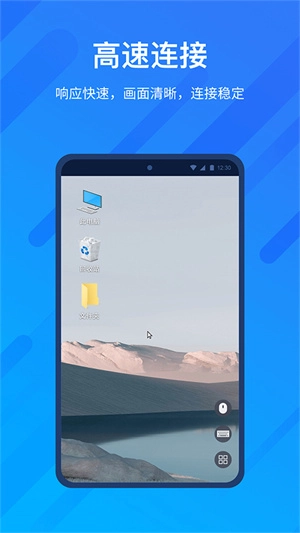
1、提升了工作效率:能够依据用户移动设备当下的网络速度,在高、低图像质量之间进行智能切换,这显著提高了远程办公的效率。
2、优化连接速度:该软件以优化连接速度和提升图像质量为目标,用户能够依据自身偏好,借助模拟鼠标操作或点击的方式来实现对电脑的控制。
3、自由切换:可在当前界面与电脑桌面间自由切换,让远程设备的操作体验和本地设备一样便捷。
AnyViewer软件评测
AnyViewer始终专注于持续优化连接速率并提升画质还原效果,它能够依据用户移动端设备当下的网络状况,智能地在高画质与低画质之间进行切换,同时确保电脑桌面和当前操作界面的顺畅切换,使得远程设备的使用体验能与本地设备相媲美,为用户带来便捷的操作感受。
软件截图



本类推荐
猜你喜欢
©我爱秘籍移动版 m.53miji.com
